Erstellung einer Buy-Side Longlist mit ProxDeal
Ein Step-By-Step Guide zur richtigen Erstellung der Buy-Side Longlist


Eine Buy-Side Longlist ist ein essenzielles Instrument, um potenzielle Übernahmeziele für Investoren oder strategische Käufer zu identifizieren. Durch den Einsatz unserer KI-gestützten Suche können passende Unternehmen basierend auf inhaltlicher Ähnlichkeit vergangener Transaktionen und Geschäftstätigkeiten ermittelt werden. Dabei werden Finanzinvestoren wie Private-Equity-Gesellschaften und Family Offices berücksichtigt. Der folgende Guide führt Schritt für Schritt durch den Prozess der Erstellung einer Longlist – von der Definition der Suchkriterien bis zum Export der finalen Liste.
Einstieg
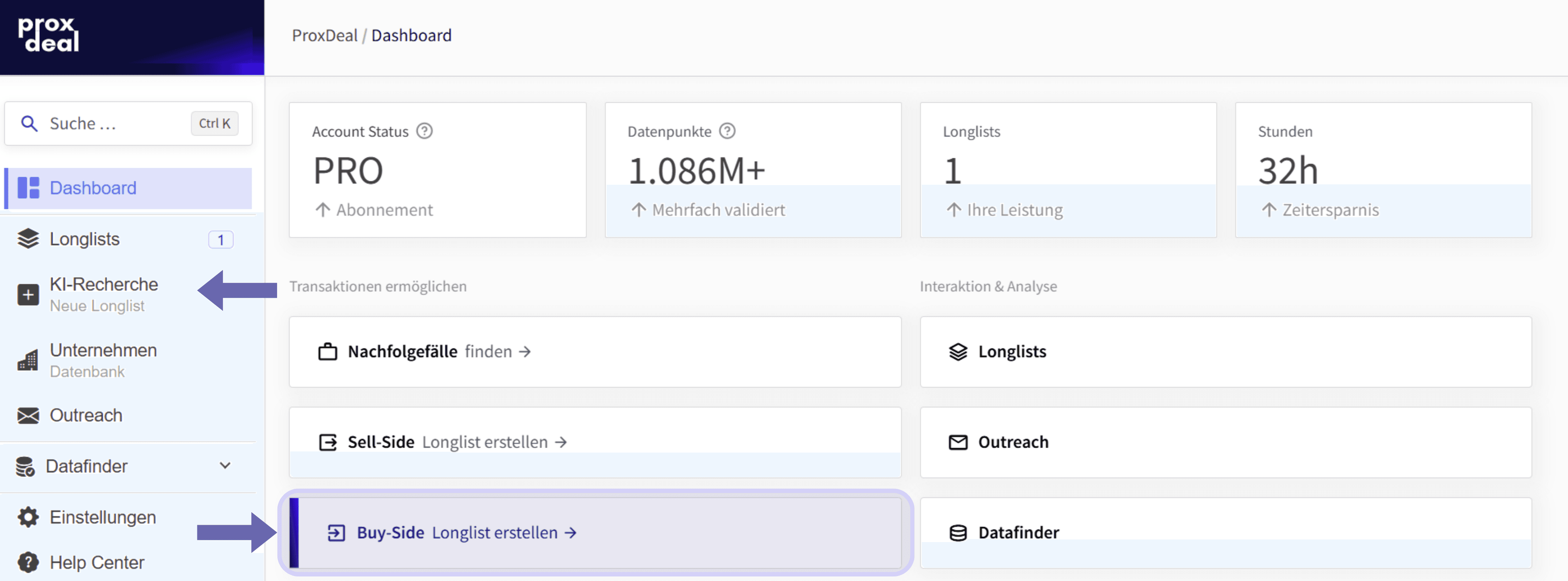
Nach erfolgreicher Anmeldung im ProxDeal-Terminal kann entweder über das Dashboard eine neue Liste erstellt oder direkt über die linke Seitenleiste mit der Bestellung einer Longlist begonnen werden.

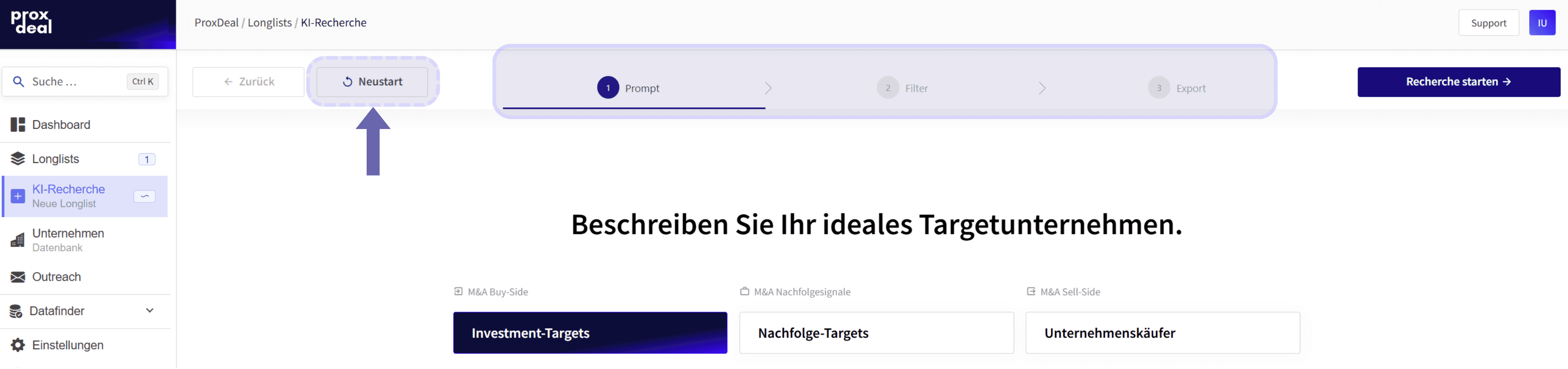
Falls eine vorherige Erstellung unterbrochen wurde, kann diese hier fortgesetzt werden, da der Fortschritt automatisch zwischengespeichert wird. Mit dem entsprechenden Klick auf „Longlist erstellen“ gelangt man sonst direkt zur Eingabemaske.

Eingabe der Unternehmensdaten
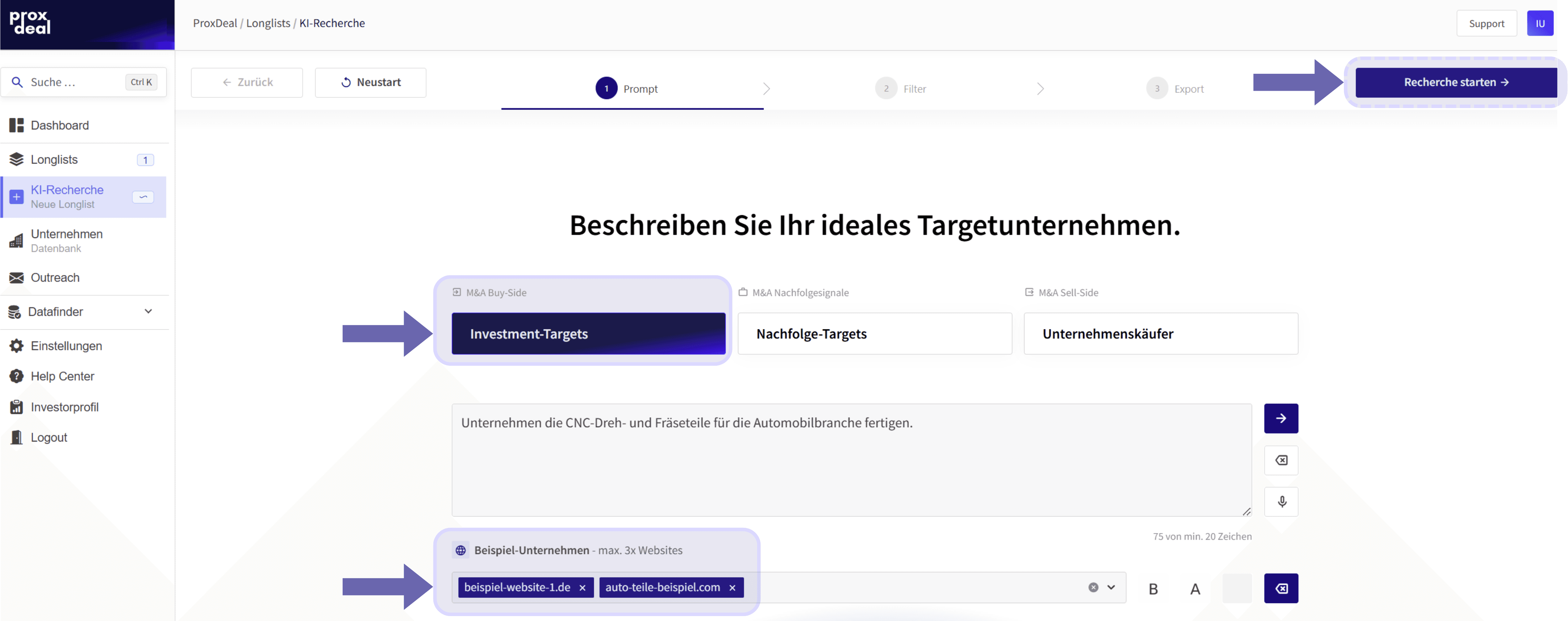
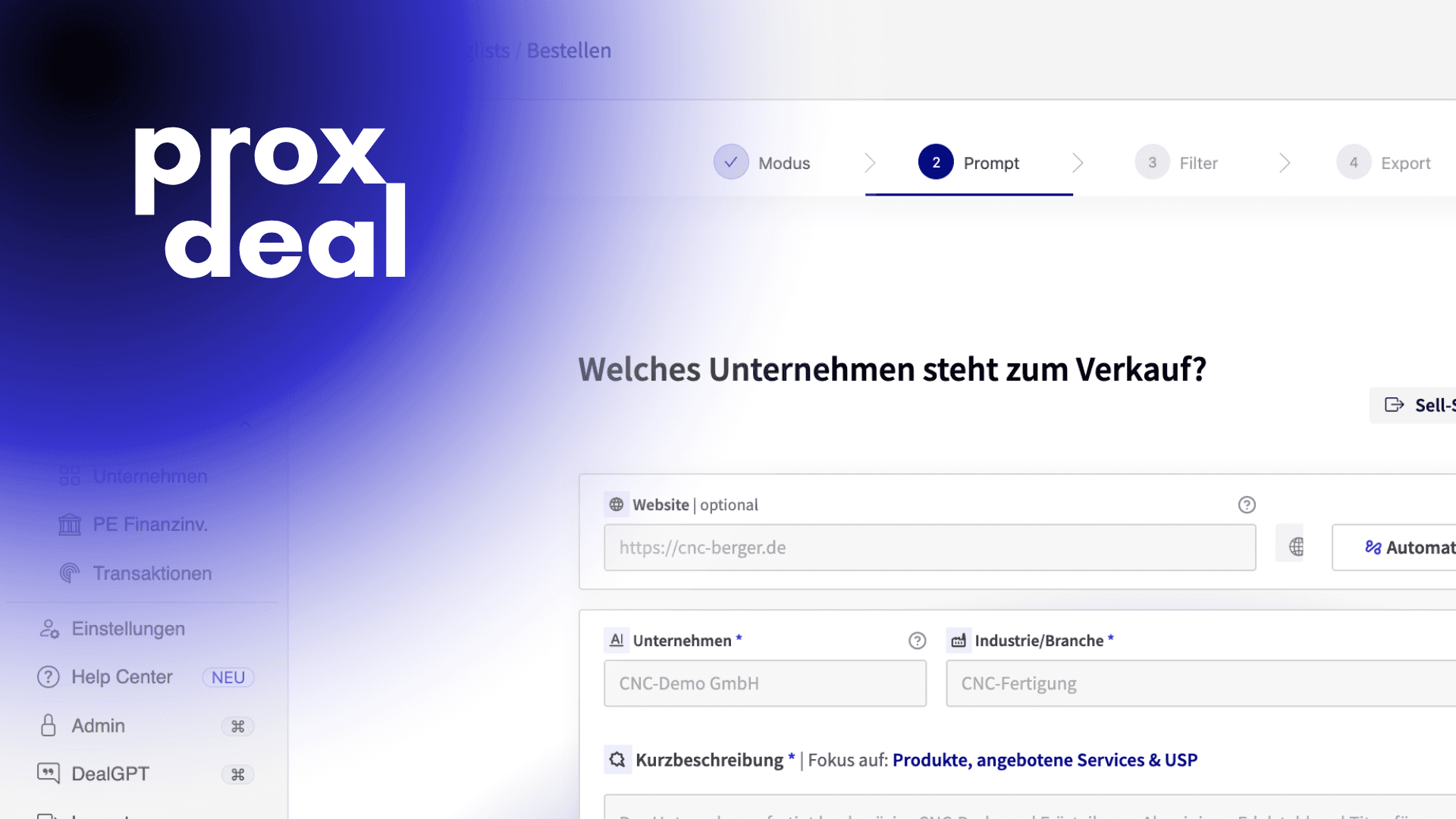
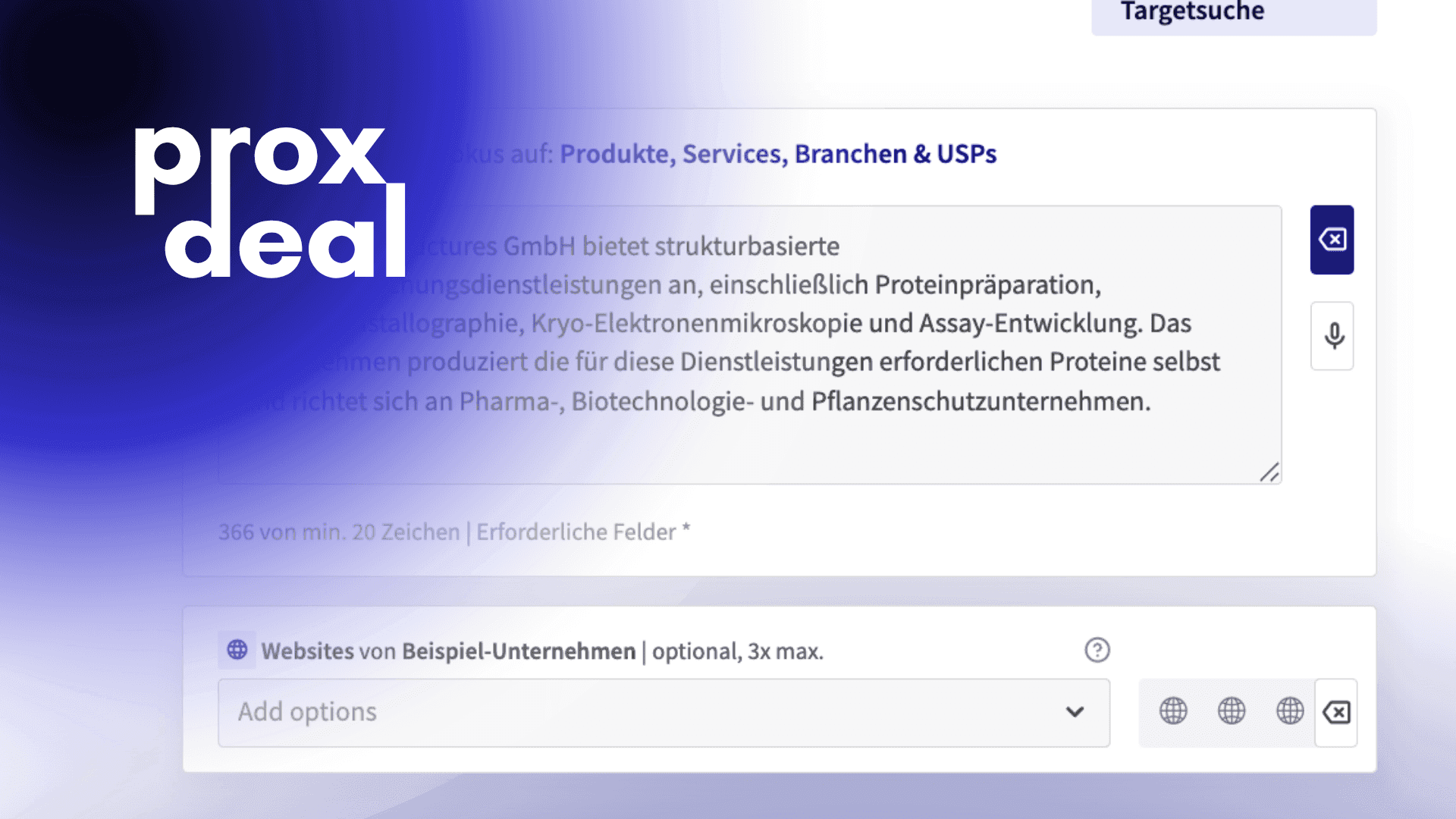
Im nächsten Schritt gilt es, eine Kurzbeschreibung zu definieren, welche das Herzstück der Suche bildet. Eine ausführliche und präzise Formulierung der relevanten Produkte und Dienstleistungen erzielt hierbei die besten Ergebnisse. Besonders elementar ist, dass wichtige Schlagwörter in ganze Sätze eingebunden werden und die Nutzung der korrekten Fachsprache beachtet wird.

Zusätzlich besteht die Option bis zu drei Website-URLs von anderen Unternehmen einzufügen, die als Vergleichsreferenz für die Target-Ergebnisse dienen sollen. Dementsprechend müssen diese Websites Ähnlichkeiten vorweisen, damit sie in einem sinnvollen Zusammenhang zu einer zusammenhängenden Kurzbeschreibung kombiniert und übereinandergelegt. Diese URLs müssen einzeln eingefügt und jeweils mit der Enter-Taste bestätigt werden, um übernommen zu werden.

Filterung der Target-Unternehmen im Ergebnisreview
Nachdem die Longlist generiert wurde, erscheint eine erste Übersicht der passenden Unternehmen. In diesem Schritt können die Suchergebnisse direkt weiter gefiltert und präzisiert werden.
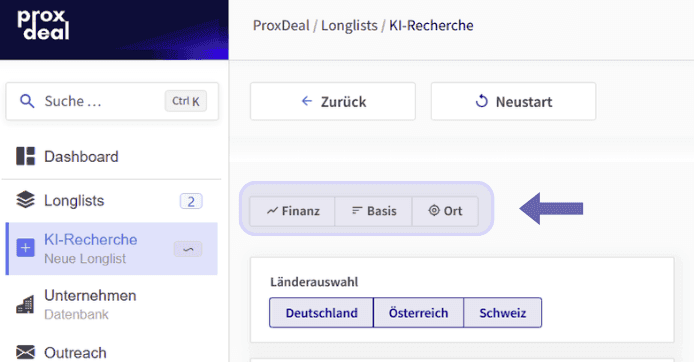
Die Liste kann mithilfe drei strukturierter Filterbereiche weiter verfeinert werden: Finanzen, Basis und Ort. Dadurch können die Suchergebnisse besonders präzise auf Ihre Anforderungen abgestimmt werden. Der Finanzbereich ermöglicht eine Eingrenzung nach wirtschaftlichen Kennzahlen wie Umsatz oder Mitarbeiterzahl. Im Basisbereich lassen sich grundlegende Charakteristika des Zielunternehmens definieren, etwa Branche oder Unternehmensart. Der Ortsbereich schließlich erlaubt eine geografische Fokussierung der Suche. Gesetzte Filter können jederzeit hinzugefügt oder mit einem Klick auf das „⌫“ -Symbol neben dem jeweiligen Feld entfernt werden.

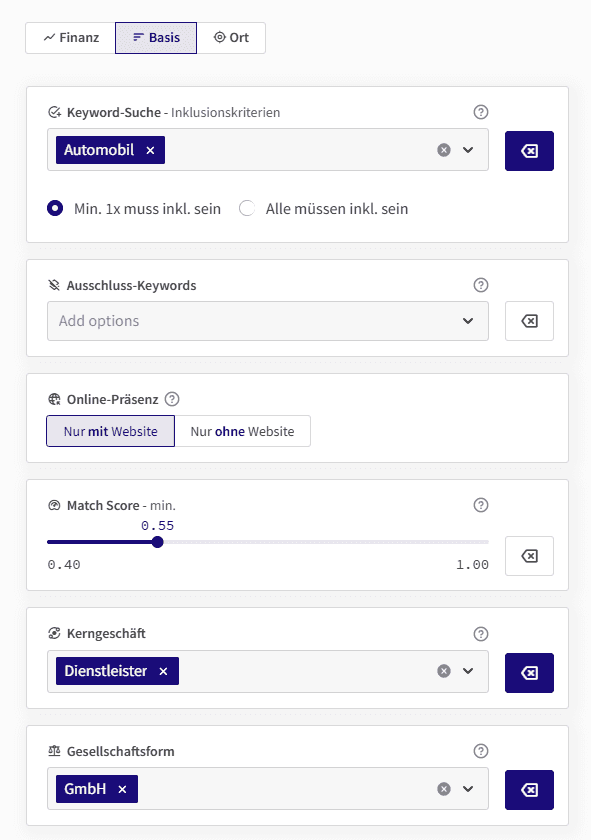
Basis-Filter:
Keyword-Suche-Inklusionskriterien (Positivsuche):
Hier können Schlüsselwörter angegeben werden, die in der Unternehmensbeschreibung oder auf der Website vorkommen sollen. Es besteht die Möglichkeit, eine Liste von Keywords zu hinterlegen und auszuwählen, ob alle dieser Begriffe erfüllt sein müssen oder mindestens einer davon.
Ausschlus-Keywords (Negativsuche):
In diesem Feld lassen sich Keywords definieren, die in den Ergebnissen nicht enthalten sein dürfen. Unternehmen, die mit diesen Schlagwörtern verknüpft sind, werden automatisch ausgeschlossen. Jede Ergänzung trägt dazu bei, die Liste auf die relevantesten Käufer oder Targets zu fokussieren.
Online-Präsenz:
Es kann gezielt gefiltert werden, ob ausschließlich Unternehmen mit Website, ausschließlich ohne Website oder mit Abwahl beider Felder ohne Einschränkung angezeigt werden sollen.
Match-Score:
Über einen Schieberegler lässt sich ein Mindest-Match-Score festlegen. Damit werden nur Unternehmen angezeigt, die eine bestimmte inhaltliche Passung erreichen.
Kerngeschäft:
Über ein Dropdown-Menü kann das Geschäftsmodell genauer bestimmt werden. Zur Auswahl stehen:
• Dienstleister
• Produzent
• Hybrid
• Beteiligungen
Gesellschaftsformen:
Ebenfalls per Dropdown wählbar sind gängige Rechtsformen, z. B.:
• GmbH
• GmbH & Co. KG
• AG
• KG
• OHG
• UG

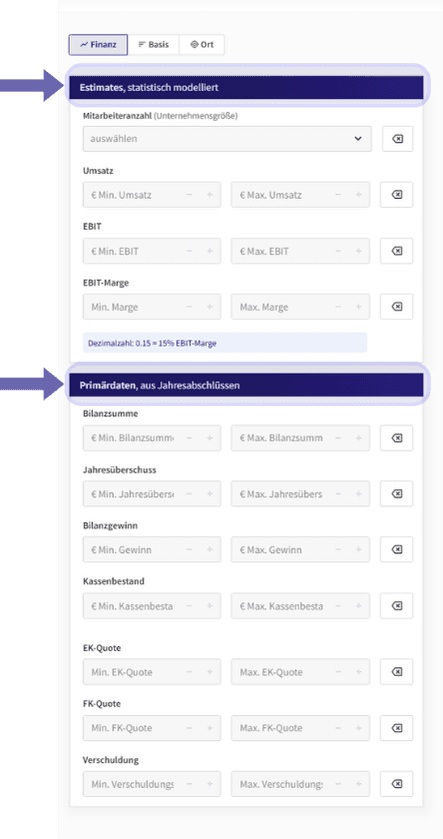
Finanz-Filter und Kennzahlen:
Für eine noch zielgerichtetere Auswahl können Mindest- und Maximalwerte zu folgenden Kennzahlen festgelegt werden:
• Mitarbeiteranzahl
• Bilanzsumme
• Umsatz
• Bilanzgewinn
• Jahresüberschuss
Dadurch lassen sich potenzielle Targets oder Käufer sehr genau eingrenzen.

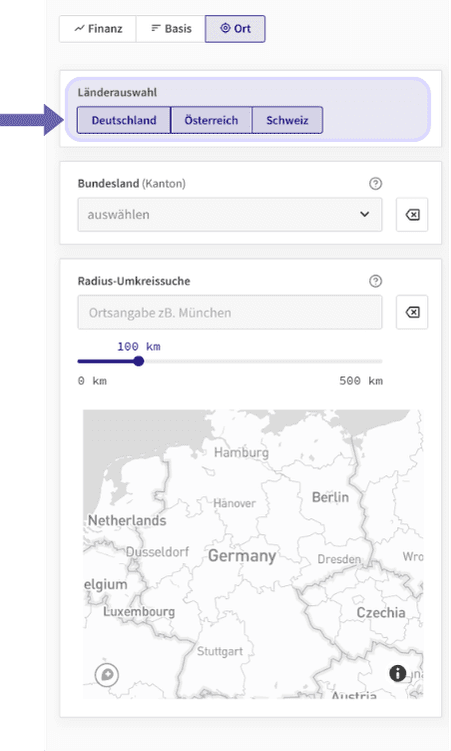
Standort-Filter:
In Bezug auf geographische Präferenzen sind zwei verschiedene Features in der Eingabemaske vorhanden.
• Bundesländerfilter:
Die Suche kann auf spezifische deutsche Bundesländer eingeschränkt werden.
• Radius-Umkreissuche:
Ein Ort wird eingegeben und mit der Enter-Taste bestätigt. Anschließend kann über einen Regler der gewünschte Suchradius in Kilometern festgelegt werden, um nahegelegene Unternehmen zu identifizieren.

3. Sortieren im Ergebnis-Review
Auswählen und Abwählen:
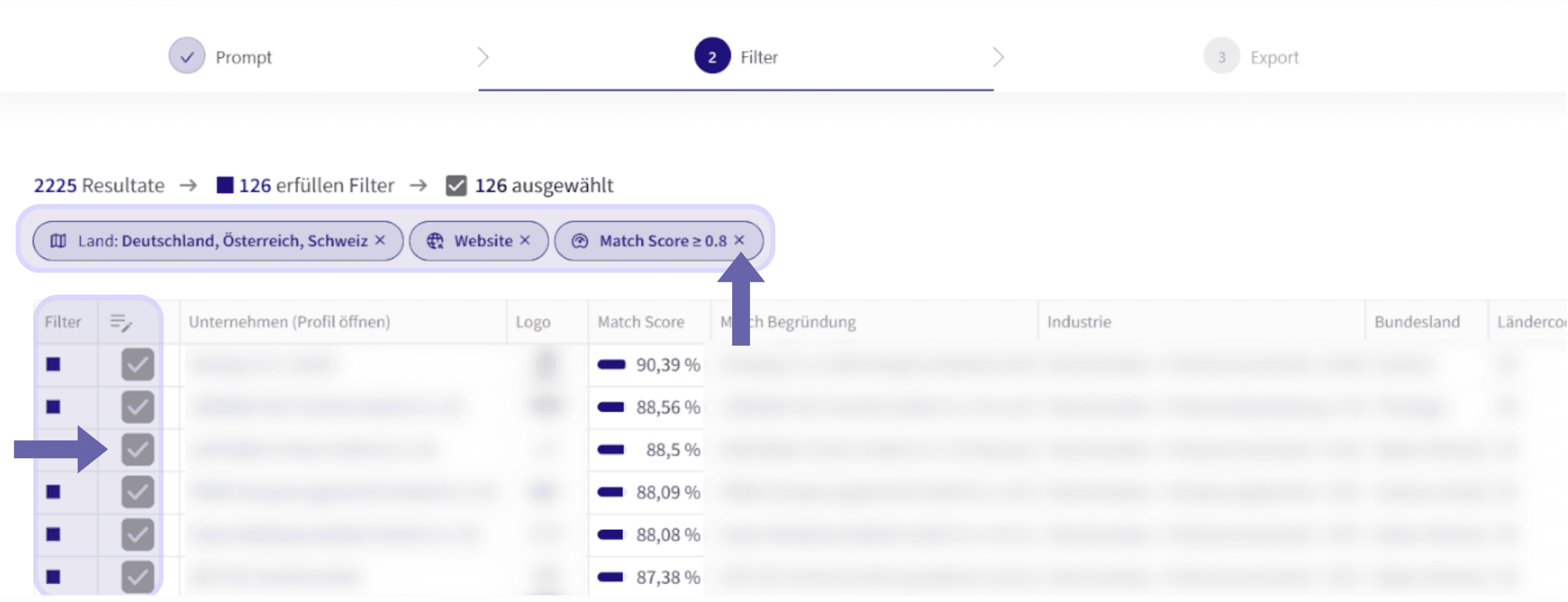
Die gesetzten Filter werden oberhalb der Ergebnisse als Bubbles angezeigt und bieten einen schnellen Überblick. Bei Bedarf kann jeder Filter über das danebenstehende X sofort entfernt werden. In der linken Spalte der Ergebnistabelle zeigt eine blaue Markierung, ob ein Unternehmen den aktuellen Filtereinstellungen entspricht. Direkt daneben lassen sich Käufer und Targets über ein Kästchenfeld per Klick manuell auswählen oder abwählen.

Spaltensortierung:
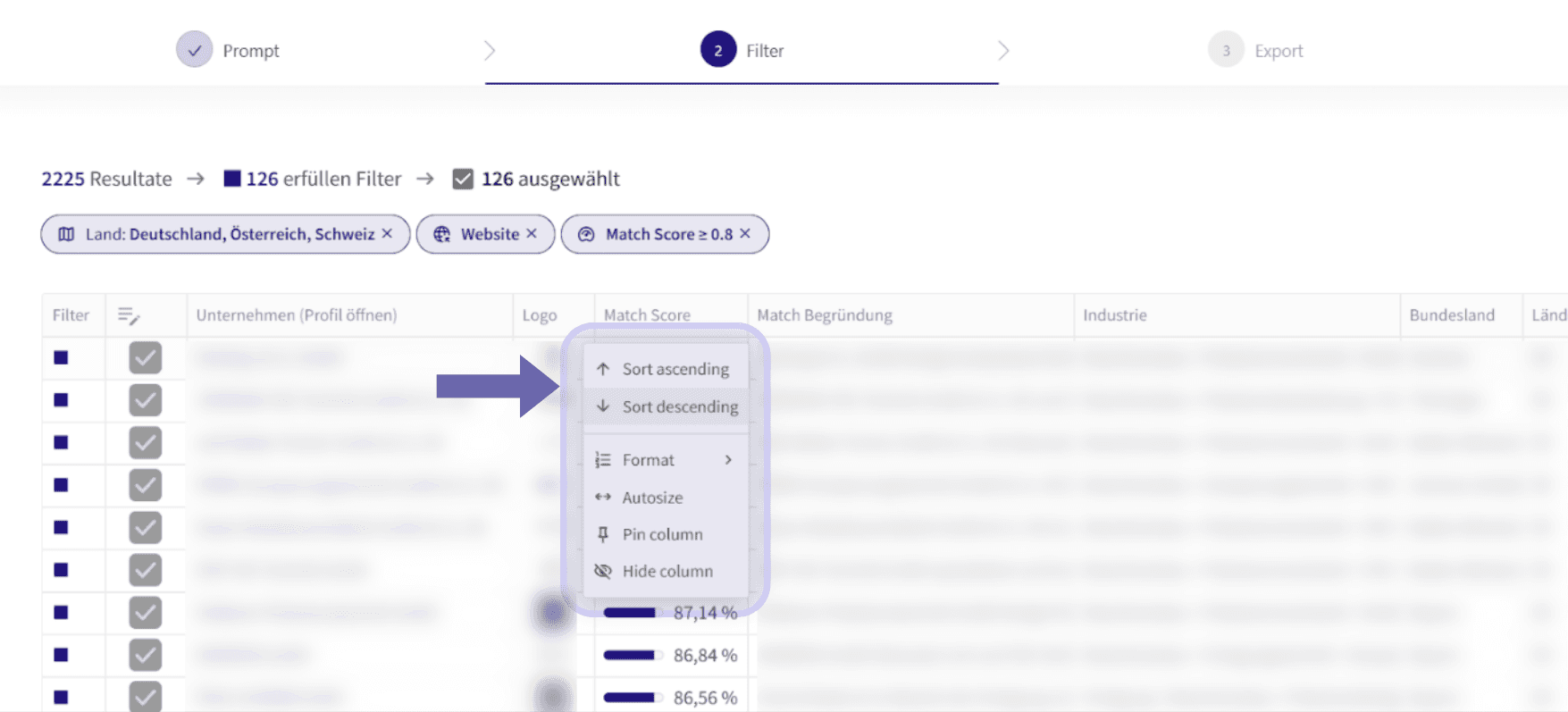
Die standardmäßige Sortierung der Liste erfolgt nach dem höchsten Match-Score, also der zutreffendsten inhaltlichen Passung, kann jedoch durch einen Klick auf eine andere Kategorie geändert werden, z. B. nach abfallender oder steigender Bilanzsumme. Durch einen Klick auf die jeweilige Spaltenüberschrift lässt sich jede Spalte auf- oder absteigend sortieren und dies sowohl alphabetisch als auch numerisch. Besonders hilfreich ist diese Funktion bei Finanzkennzahlen oder Unternehmensgrößen. Dennoch bleibt der Match Score der aussagekräftigste Indikator für die inhaltliche Passung.

Die Anzahl der ausgewählten Unternehmen und die zuvor festgelegten Filter sind jederzeit im oberen Bereich des Ergebnis-Reviews sichtbar, sodass ein Überblick der Auswahl immer gewährleistet ist. Sobald die Ergebnisse zufriedenstellend sind, kann die Finalisierung der Longlist mit dem Button „Auswahl übernehmen“ eingeleitet werden.

Finalisierung der Bestellung
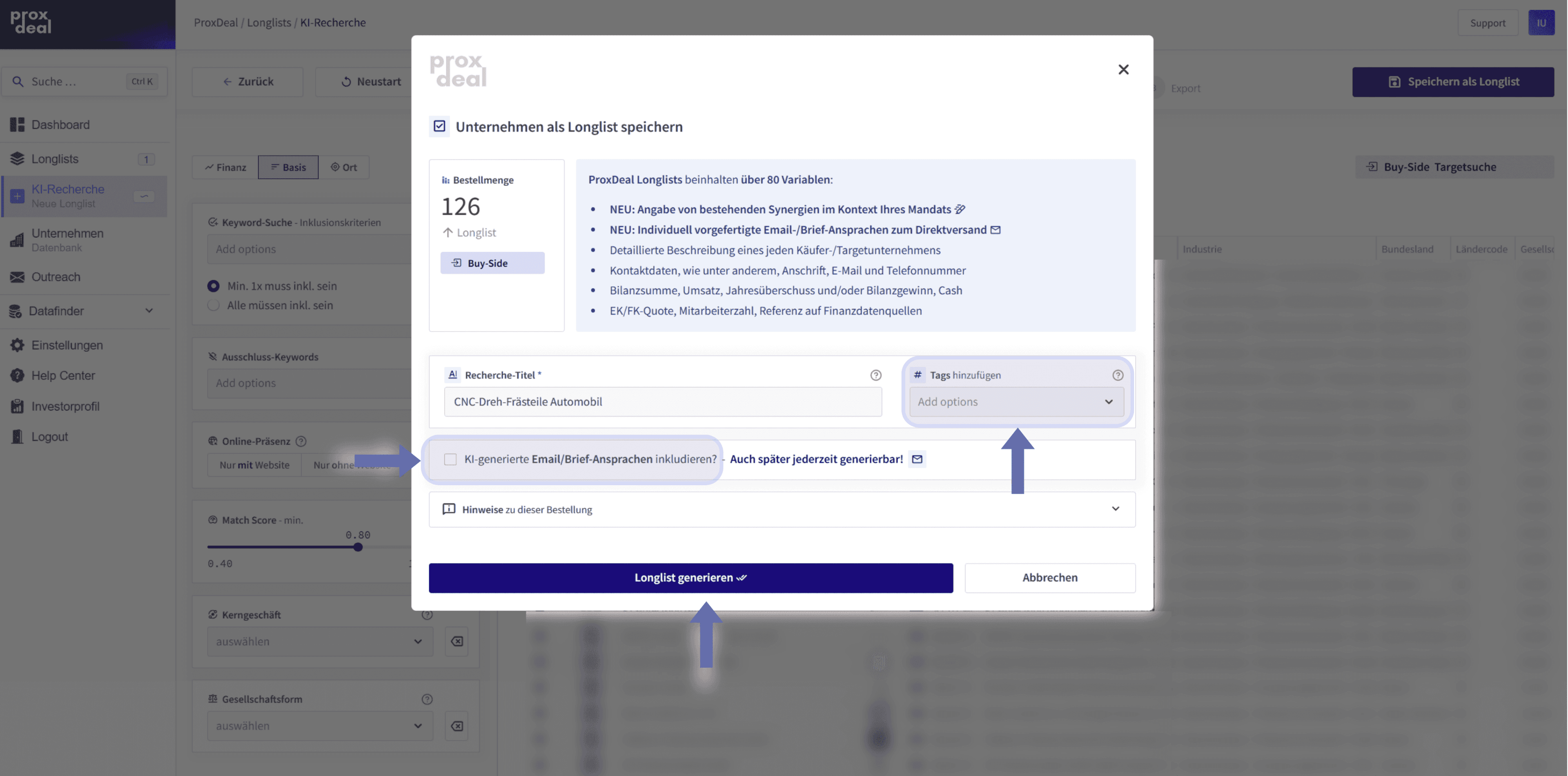
Die Bestellübersicht, welche alle relevanten Daten wie Nutzerinformationen und Longlist-Daten enthält, kann nun ein letztes Mal ausgeklappt und überprüft werden, bevor durch eine finale Bestätigung die Longlist generiert wird.

Eine Bestätigungsbenachrichtigung informiert darüber, dass die Longlist sich in der KI-Bearbeitung befindet und nach weiterer Anreichung innerhalb von 2-3 Minuten verfügbar sein wird. Währenddessen kann eine neue Bestellung gestartet oder direkt zu der Longlist-Übersicht gewechselt werden, um hier die Verfügbarkeit der Longlist abzuwarten.

Longlist Einsicht und Export
In der Longlist-Übersicht kann der Status der Erstellung eingesehen und der Fortschritt der KI-Agenten dank des „Aktualisieren“-Buttons geprüft werden.

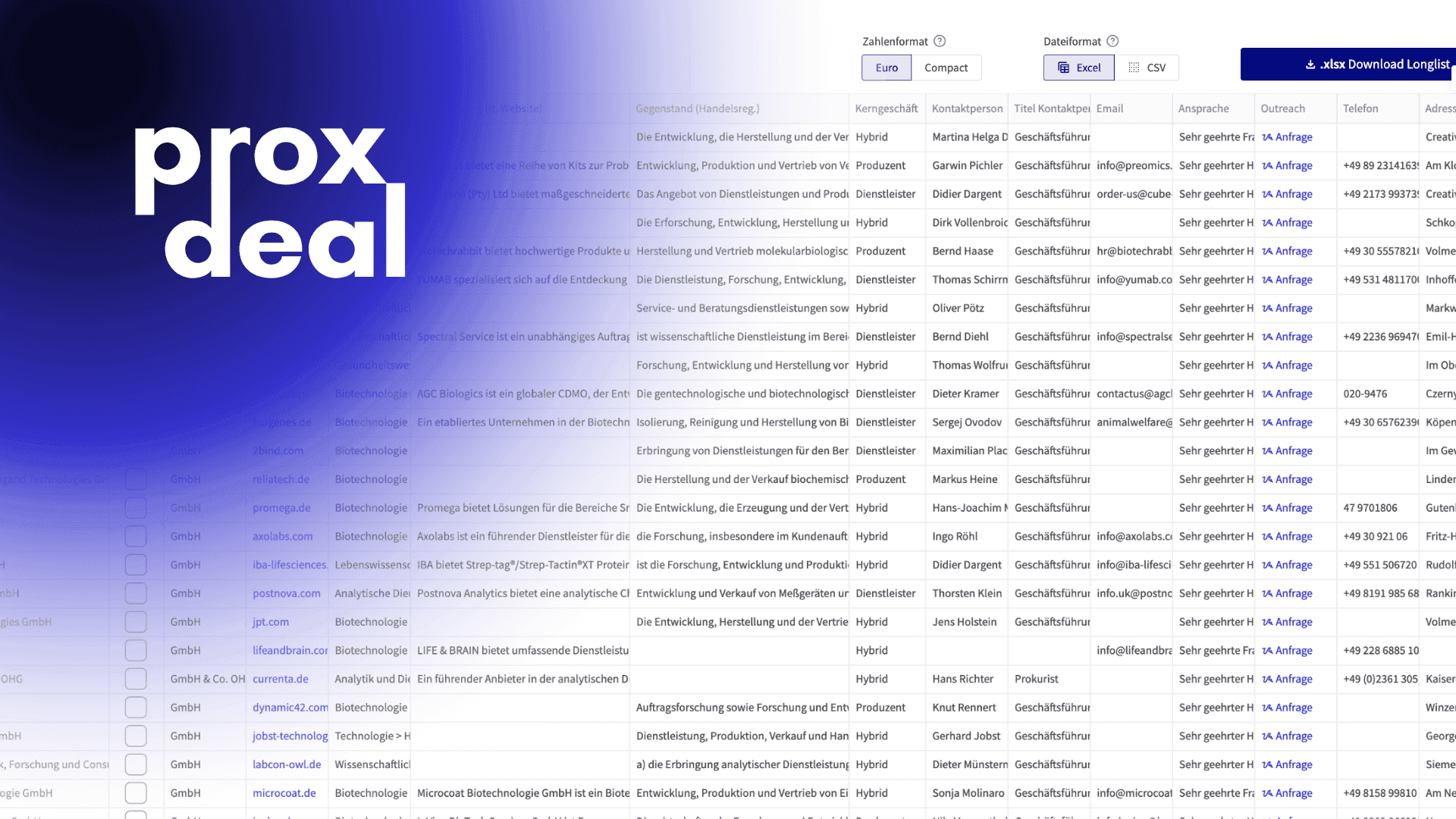
Mit der Fertigstellung der Longlist ändert sich der Status zu „Geliefert“, wodurch die Liste der potenziellen strategischen Käufer nicht nur eingesehen, sondern nun auch als Excel- oder CSV-Datei exportiert werden kann. Zusätzlich stehen nun Funktionen wie vergangene „Ähnliche Transaktionen“ in Europa oder „Outreach Automation“ zur Verfügung, um weitere Analysen durchzuführen oder die Käufer gezielt ansprechen zu können.


Die erstellte Longlist bietet nun nochmal zusätzliche Filtermöglichkeiten und kann durch gezieltes Aus- oder Abwählen von Unternehmen in eine Shortlist umgewandelt und weiter optimiert werden.
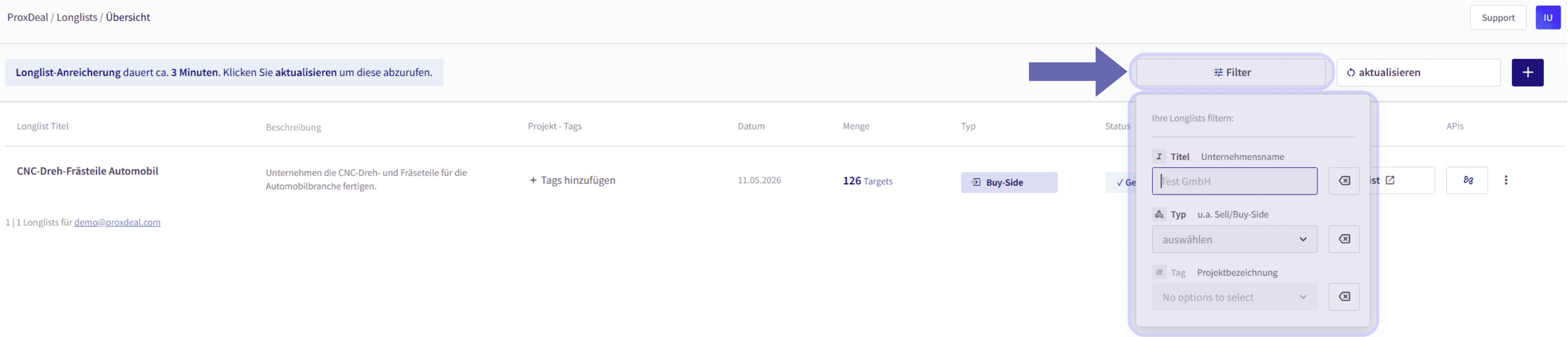
Zusätzlich bietet die Longlist-Übersicht eine Filter-Option, mit der man alle erstellten Sell-Side Longlists anzeigen lassen oder nach bestimmten Erstellungs-Titeln filtern kann.

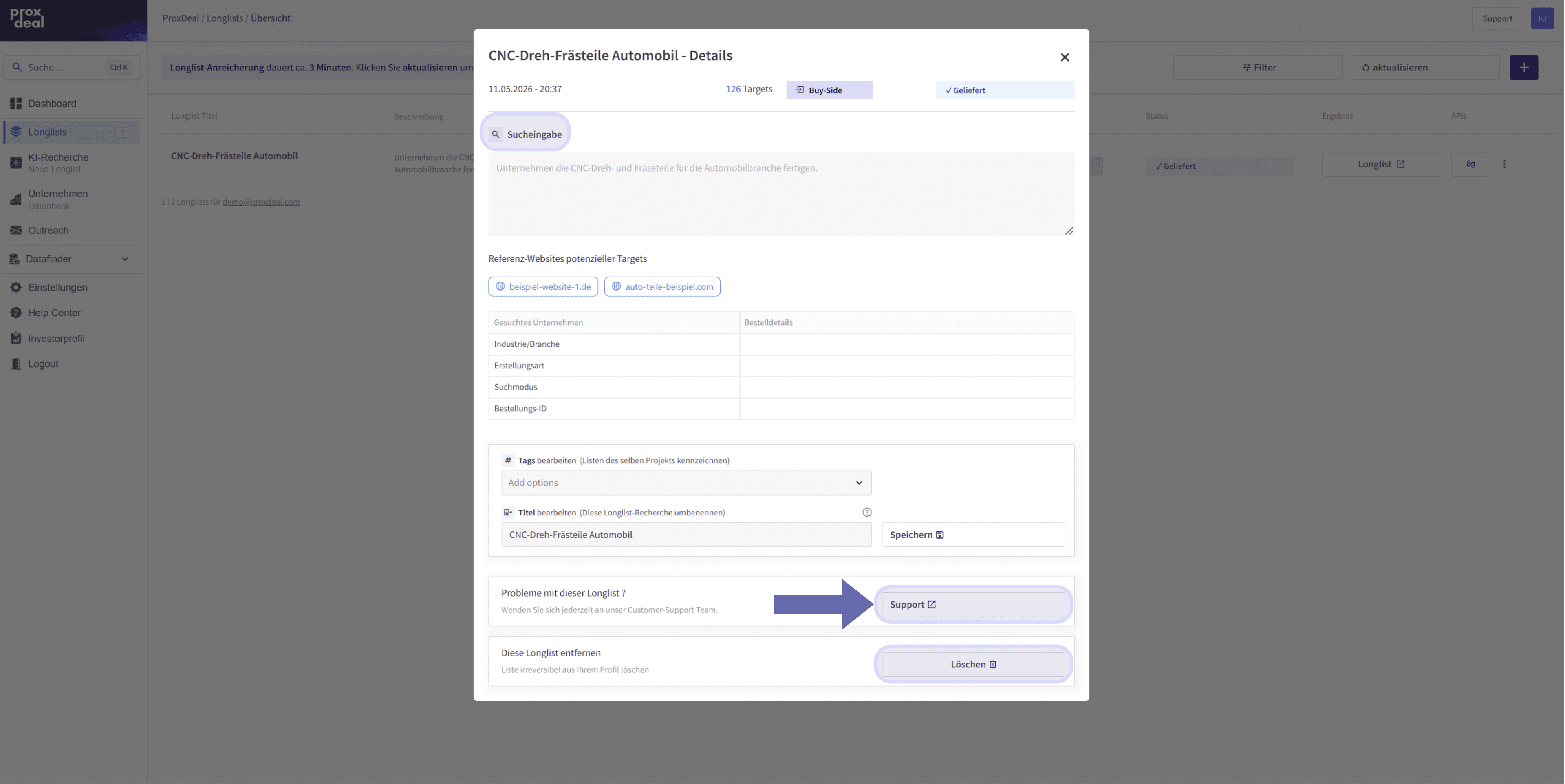
In den Details kann man sowohl die Such-Prompts als auch seine Bestellungs-ID einsehen. Zudem kann man hier die Projekt-Tags bearbeiten, und der Longlist einen Tag zuweisen. Darüber hinaus besteht die Möglichkeit, zu einer Supportanfrage weitergeleitet zu werden oder die Option, seine Longlist aus dem Account irreversibel zu entfernen.

Vorteile
ProxDeal ermöglicht die schnelle und umfassende Erstellung einer passgenauen Longlist innerhalb weniger Minuten, indem die Suche individuell und kontextbasiert erfolgt. Es gibt keine vorgefertigten Listen, sondern eine maßgeschneiderte Auswahl relevanter Target-Unternehmen, da jede Longlist von Grund auf neu erstellt und auf die spezifischen Eingaben und Beschreibungen abgestimmt wird.
Viele verschiedene Filtermöglichkeiten und flexible Sortierungsoptionen ermöglichen eine genaue Anpassung der Longlist, sodass die relevantesten Unternehmen in einer übersichtlichen Darstellung mit allen wichtigen Details auf einen Blick ersichtlich sind. Dies erleichtert nicht nur einen bestmöglichen Vergleich der Resultate, sondern identifiziert auch die passendsten Ergebnisse, um einen anschließenden Outreach einleiten zu können.
Jetzt kostenlose Demo vereinbaren und alle Vorteile selbst erleben.
Eine Buy-Side Longlist ist ein essenzielles Instrument, um potenzielle Übernahmeziele für Investoren oder strategische Käufer zu identifizieren. Durch den Einsatz unserer KI-gestützten Suche können passende Unternehmen basierend auf inhaltlicher Ähnlichkeit vergangener Transaktionen und Geschäftstätigkeiten ermittelt werden. Dabei werden Finanzinvestoren wie Private-Equity-Gesellschaften und Family Offices berücksichtigt. Der folgende Guide führt Schritt für Schritt durch den Prozess der Erstellung einer Longlist – von der Definition der Suchkriterien bis zum Export der finalen Liste.
Einstieg
Nach erfolgreicher Anmeldung im ProxDeal-Terminal kann entweder über das Dashboard eine neue Liste erstellt oder direkt über die linke Seitenleiste mit der Bestellung einer Longlist begonnen werden.

Falls eine vorherige Erstellung unterbrochen wurde, kann diese hier fortgesetzt werden, da der Fortschritt automatisch zwischengespeichert wird. Mit dem entsprechenden Klick auf „Longlist erstellen“ gelangt man sonst direkt zur Eingabemaske.

Eingabe der Unternehmensdaten
Im nächsten Schritt gilt es, eine Kurzbeschreibung zu definieren, welche das Herzstück der Suche bildet. Eine ausführliche und präzise Formulierung der relevanten Produkte und Dienstleistungen erzielt hierbei die besten Ergebnisse. Besonders elementar ist, dass wichtige Schlagwörter in ganze Sätze eingebunden werden und die Nutzung der korrekten Fachsprache beachtet wird.

Zusätzlich besteht die Option bis zu drei Website-URLs von anderen Unternehmen einzufügen, die als Vergleichsreferenz für die Target-Ergebnisse dienen sollen. Dementsprechend müssen diese Websites Ähnlichkeiten vorweisen, damit sie in einem sinnvollen Zusammenhang zu einer zusammenhängenden Kurzbeschreibung kombiniert und übereinandergelegt. Diese URLs müssen einzeln eingefügt und jeweils mit der Enter-Taste bestätigt werden, um übernommen zu werden.

Filterung der Target-Unternehmen im Ergebnisreview
Nachdem die Longlist generiert wurde, erscheint eine erste Übersicht der passenden Unternehmen. In diesem Schritt können die Suchergebnisse direkt weiter gefiltert und präzisiert werden.
Die Liste kann mithilfe drei strukturierter Filterbereiche weiter verfeinert werden: Finanzen, Basis und Ort. Dadurch können die Suchergebnisse besonders präzise auf Ihre Anforderungen abgestimmt werden. Der Finanzbereich ermöglicht eine Eingrenzung nach wirtschaftlichen Kennzahlen wie Umsatz oder Mitarbeiterzahl. Im Basisbereich lassen sich grundlegende Charakteristika des Zielunternehmens definieren, etwa Branche oder Unternehmensart. Der Ortsbereich schließlich erlaubt eine geografische Fokussierung der Suche. Gesetzte Filter können jederzeit hinzugefügt oder mit einem Klick auf das „⌫“ -Symbol neben dem jeweiligen Feld entfernt werden.

Basis-Filter:
Keyword-Suche-Inklusionskriterien (Positivsuche):
Hier können Schlüsselwörter angegeben werden, die in der Unternehmensbeschreibung oder auf der Website vorkommen sollen. Es besteht die Möglichkeit, eine Liste von Keywords zu hinterlegen und auszuwählen, ob alle dieser Begriffe erfüllt sein müssen oder mindestens einer davon.
Ausschlus-Keywords (Negativsuche):
In diesem Feld lassen sich Keywords definieren, die in den Ergebnissen nicht enthalten sein dürfen. Unternehmen, die mit diesen Schlagwörtern verknüpft sind, werden automatisch ausgeschlossen. Jede Ergänzung trägt dazu bei, die Liste auf die relevantesten Käufer oder Targets zu fokussieren.
Online-Präsenz:
Es kann gezielt gefiltert werden, ob ausschließlich Unternehmen mit Website, ausschließlich ohne Website oder mit Abwahl beider Felder ohne Einschränkung angezeigt werden sollen.
Match-Score:
Über einen Schieberegler lässt sich ein Mindest-Match-Score festlegen. Damit werden nur Unternehmen angezeigt, die eine bestimmte inhaltliche Passung erreichen.
Kerngeschäft:
Über ein Dropdown-Menü kann das Geschäftsmodell genauer bestimmt werden. Zur Auswahl stehen:
• Dienstleister
• Produzent
• Hybrid
• Beteiligungen
Gesellschaftsformen:
Ebenfalls per Dropdown wählbar sind gängige Rechtsformen, z. B.:
• GmbH
• GmbH & Co. KG
• AG
• KG
• OHG
• UG

Finanz-Filter und Kennzahlen:
Für eine noch zielgerichtetere Auswahl können Mindest- und Maximalwerte zu folgenden Kennzahlen festgelegt werden:
• Mitarbeiteranzahl
• Bilanzsumme
• Umsatz
• Bilanzgewinn
• Jahresüberschuss
Dadurch lassen sich potenzielle Targets oder Käufer sehr genau eingrenzen.

Standort-Filter:
In Bezug auf geographische Präferenzen sind zwei verschiedene Features in der Eingabemaske vorhanden.
• Bundesländerfilter:
Die Suche kann auf spezifische deutsche Bundesländer eingeschränkt werden.
• Radius-Umkreissuche:
Ein Ort wird eingegeben und mit der Enter-Taste bestätigt. Anschließend kann über einen Regler der gewünschte Suchradius in Kilometern festgelegt werden, um nahegelegene Unternehmen zu identifizieren.

3. Sortieren im Ergebnis-Review
Auswählen und Abwählen:
Die gesetzten Filter werden oberhalb der Ergebnisse als Bubbles angezeigt und bieten einen schnellen Überblick. Bei Bedarf kann jeder Filter über das danebenstehende X sofort entfernt werden. In der linken Spalte der Ergebnistabelle zeigt eine blaue Markierung, ob ein Unternehmen den aktuellen Filtereinstellungen entspricht. Direkt daneben lassen sich Käufer und Targets über ein Kästchenfeld per Klick manuell auswählen oder abwählen.

Spaltensortierung:
Die standardmäßige Sortierung der Liste erfolgt nach dem höchsten Match-Score, also der zutreffendsten inhaltlichen Passung, kann jedoch durch einen Klick auf eine andere Kategorie geändert werden, z. B. nach abfallender oder steigender Bilanzsumme. Durch einen Klick auf die jeweilige Spaltenüberschrift lässt sich jede Spalte auf- oder absteigend sortieren und dies sowohl alphabetisch als auch numerisch. Besonders hilfreich ist diese Funktion bei Finanzkennzahlen oder Unternehmensgrößen. Dennoch bleibt der Match Score der aussagekräftigste Indikator für die inhaltliche Passung.

Die Anzahl der ausgewählten Unternehmen und die zuvor festgelegten Filter sind jederzeit im oberen Bereich des Ergebnis-Reviews sichtbar, sodass ein Überblick der Auswahl immer gewährleistet ist. Sobald die Ergebnisse zufriedenstellend sind, kann die Finalisierung der Longlist mit dem Button „Auswahl übernehmen“ eingeleitet werden.

Finalisierung der Bestellung
Die Bestellübersicht, welche alle relevanten Daten wie Nutzerinformationen und Longlist-Daten enthält, kann nun ein letztes Mal ausgeklappt und überprüft werden, bevor durch eine finale Bestätigung die Longlist generiert wird.

Eine Bestätigungsbenachrichtigung informiert darüber, dass die Longlist sich in der KI-Bearbeitung befindet und nach weiterer Anreichung innerhalb von 2-3 Minuten verfügbar sein wird. Währenddessen kann eine neue Bestellung gestartet oder direkt zu der Longlist-Übersicht gewechselt werden, um hier die Verfügbarkeit der Longlist abzuwarten.

Longlist Einsicht und Export
In der Longlist-Übersicht kann der Status der Erstellung eingesehen und der Fortschritt der KI-Agenten dank des „Aktualisieren“-Buttons geprüft werden.

Mit der Fertigstellung der Longlist ändert sich der Status zu „Geliefert“, wodurch die Liste der potenziellen strategischen Käufer nicht nur eingesehen, sondern nun auch als Excel- oder CSV-Datei exportiert werden kann. Zusätzlich stehen nun Funktionen wie vergangene „Ähnliche Transaktionen“ in Europa oder „Outreach Automation“ zur Verfügung, um weitere Analysen durchzuführen oder die Käufer gezielt ansprechen zu können.


Die erstellte Longlist bietet nun nochmal zusätzliche Filtermöglichkeiten und kann durch gezieltes Aus- oder Abwählen von Unternehmen in eine Shortlist umgewandelt und weiter optimiert werden.
Zusätzlich bietet die Longlist-Übersicht eine Filter-Option, mit der man alle erstellten Sell-Side Longlists anzeigen lassen oder nach bestimmten Erstellungs-Titeln filtern kann.

In den Details kann man sowohl die Such-Prompts als auch seine Bestellungs-ID einsehen. Zudem kann man hier die Projekt-Tags bearbeiten, und der Longlist einen Tag zuweisen. Darüber hinaus besteht die Möglichkeit, zu einer Supportanfrage weitergeleitet zu werden oder die Option, seine Longlist aus dem Account irreversibel zu entfernen.

Vorteile
ProxDeal ermöglicht die schnelle und umfassende Erstellung einer passgenauen Longlist innerhalb weniger Minuten, indem die Suche individuell und kontextbasiert erfolgt. Es gibt keine vorgefertigten Listen, sondern eine maßgeschneiderte Auswahl relevanter Target-Unternehmen, da jede Longlist von Grund auf neu erstellt und auf die spezifischen Eingaben und Beschreibungen abgestimmt wird.
Viele verschiedene Filtermöglichkeiten und flexible Sortierungsoptionen ermöglichen eine genaue Anpassung der Longlist, sodass die relevantesten Unternehmen in einer übersichtlichen Darstellung mit allen wichtigen Details auf einen Blick ersichtlich sind. Dies erleichtert nicht nur einen bestmöglichen Vergleich der Resultate, sondern identifiziert auch die passendsten Ergebnisse, um einen anschließenden Outreach einleiten zu können.
Jetzt kostenlose Demo vereinbaren und alle Vorteile selbst erleben.
VORTEIL SICHERN
Mehr über ProxDeal PRO
erfahren & kostenlos testen.
Mehr über ProxDeal PRO
erfahren & kostenlos testen.
Mehr über ProxDeal PRO
erfahren & kostenlos testen.
Unsere Lösung wurde speziell für den deutschen M&A-Markt entwickelt. Sichern Sie sich jetzt einen entscheidenden Wettbewerbsvorteil.