
Sell-Side-Longlists erstellen
Strategische Käufer und Finanzinvestoren strukturiert finden und exportieren.
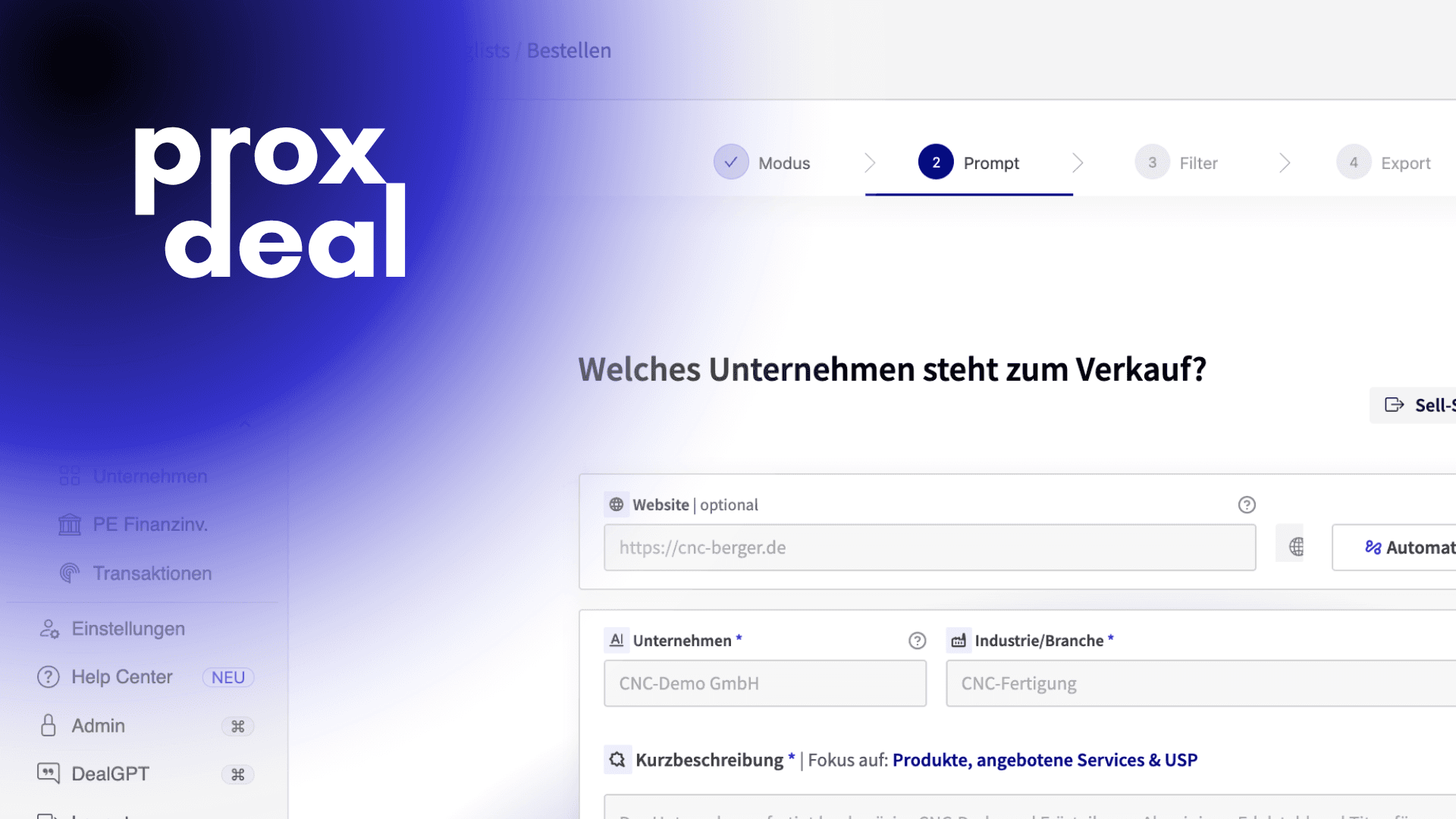
Eine Sell-Side Longlist ist ein essenzielles Instrument, um potenzielle Käufer für ein Unternehmen zu identifizieren. Durch die Nutzung unserer KI-gestützten Suche können basierend auf inhaltlicher Ähnlichkeit vergangener Transaktionen und Geschäftstätigkeiten nicht nur strategische Käufer ermittelt werden, sondern auch Finanzinvestoren wie PEs und Family Offices. Der folgende Guide führt Schritt für Schritt durch den Prozess der Erstellung einer Longlist, von der Eingabe der Unternehmensdaten über die Filterung bis zum finalen Export.
Einstieg
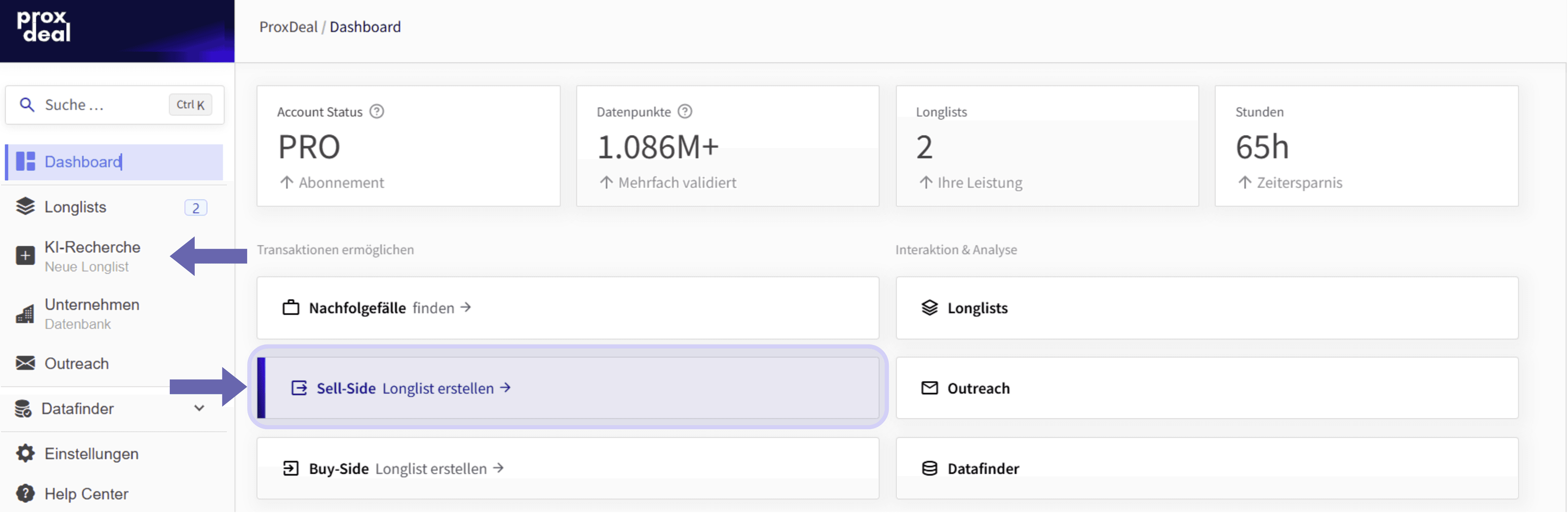
Nach erfolgreicher Anmeldung im ProxDeal-Terminal kann der Sell-Side-Prozess entweder über die Kachel „Sell-Side Longlist erstellen" auf dem Dashboard oder direkt über die linke Seitenleiste unter „KI-Recherche" gestartet werden.
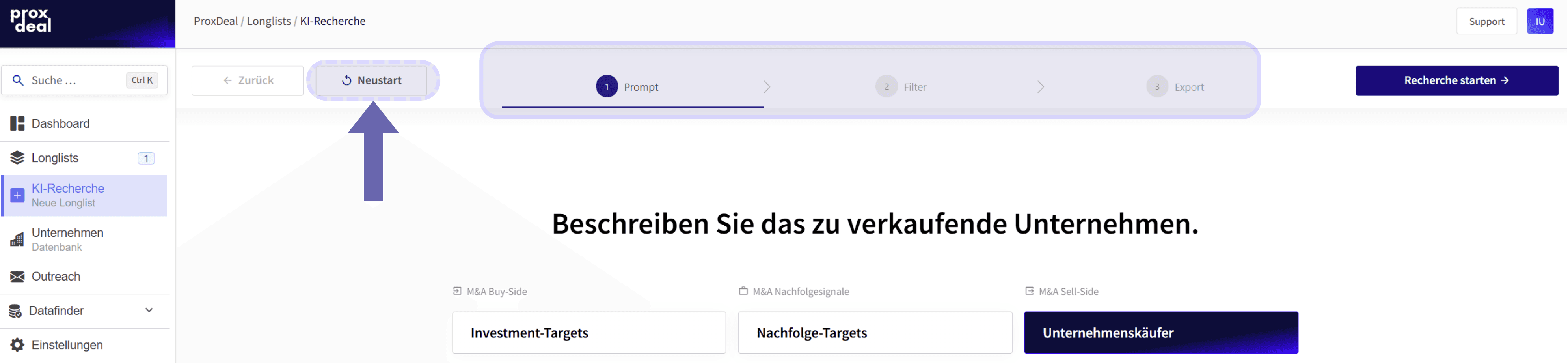
Die KI-Recherche teilt sich in drei klar getrennte Schritte auf: Prompt, Filter und Export. Falls eine vorherige Erstellung unterbrochen wurde, kann diese fortgesetzt werden, da der Fortschritt automatisch zwischengespeichert wird. Über den Button „Neustart" oben kann jederzeit das gesamte Formular zurückgesetzt werden.
Schritt 1: Prompt
Im ersten Schritt stehen drei Suchmodi zur Auswahl, je nachdem welcher M&A-Anwendungsfall vorliegt. Für die Sell-Side-Suche wird der Modus „Unternehmenskäufer" gewählt, sodass die KI passende Käufer für ein konkretes Mandat ermittelt.
Hier wird dann das zu verkaufende Unternehmen beschrieben. Empfehlenswert ist die Angabe der Website, da dadurch einerseits die besten Ergebnisse erzielt werden und andererseits minimaler Aufwand garantiert wird, da mit einem Klick auf den Button „Automatisch ausfüllen" die Unternehmensdaten in die Beschreibung übernommen werden. Die Beschreibung kann ansonsten auch komplett manuell verfasst oder per Mikrofon-Funktion eingesprochen werden.
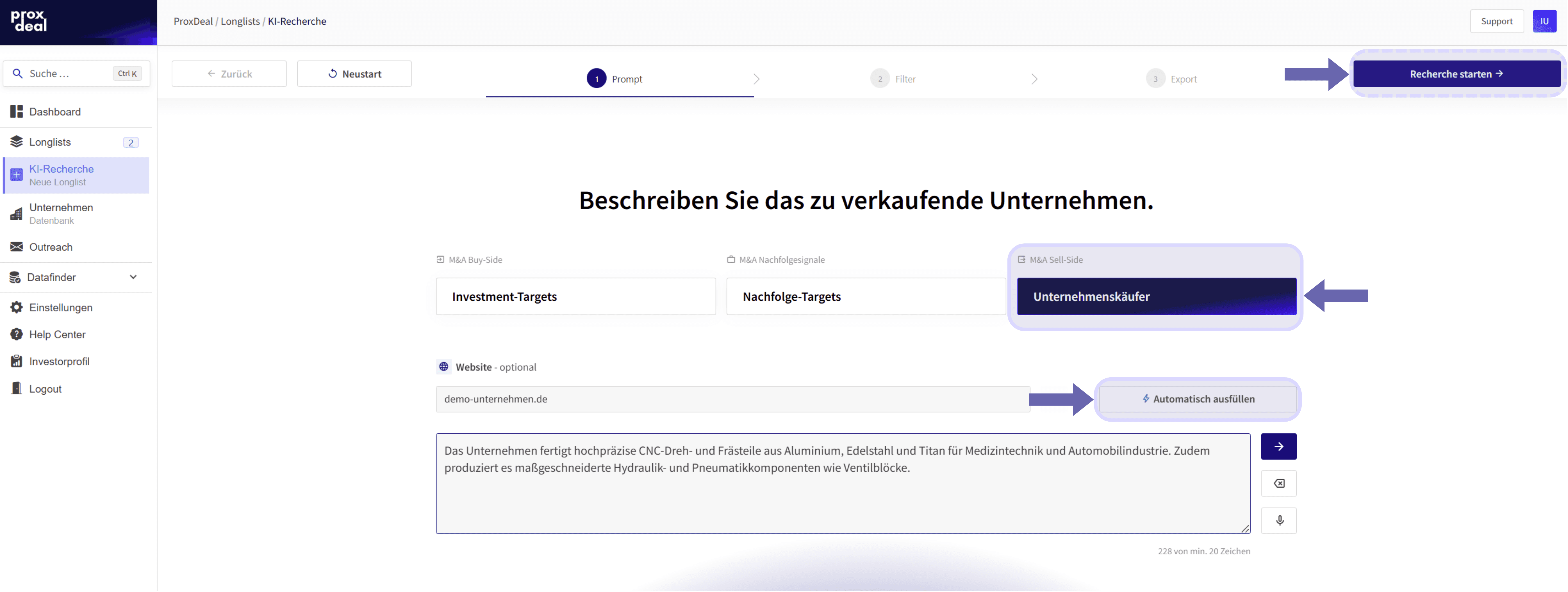
Der Prompt bildet das Herzstück der Suche, da eine ausführliche und präzise Formulierung der relevanten Produkte und Dienstleistungen die besten Ergebnisse erzielt. Auch in einer automatisch ausgefüllten Beschreibung können spezifische Stichwörter oder Details ergänzt werden, um die Genauigkeit der Suche weiter zu optimieren.
Mit einem Klick auf „Recherche starten" wird die KI-Suche gestartet und führt automatisch zum nächsten Schritt.
Schritt 2: Filter und Ergebnisreview
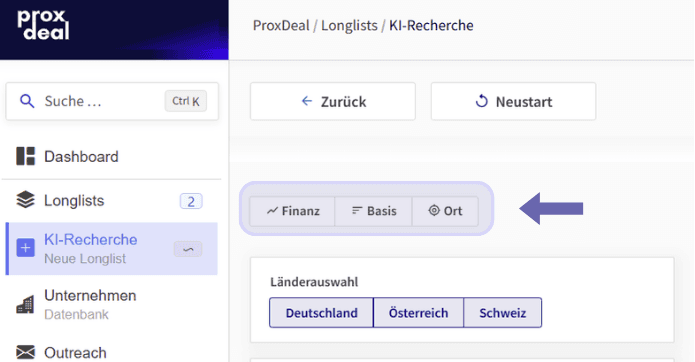
Im zweiten Schritt erscheint links die Filterleiste und rechts die Trefferliste der passenden Käuferunternehmen. Die Liste lässt sich mithilfe drei strukturierter Filterbereiche weiter verfeinern: Basis, Finanz und Ort.
Basis-Filter
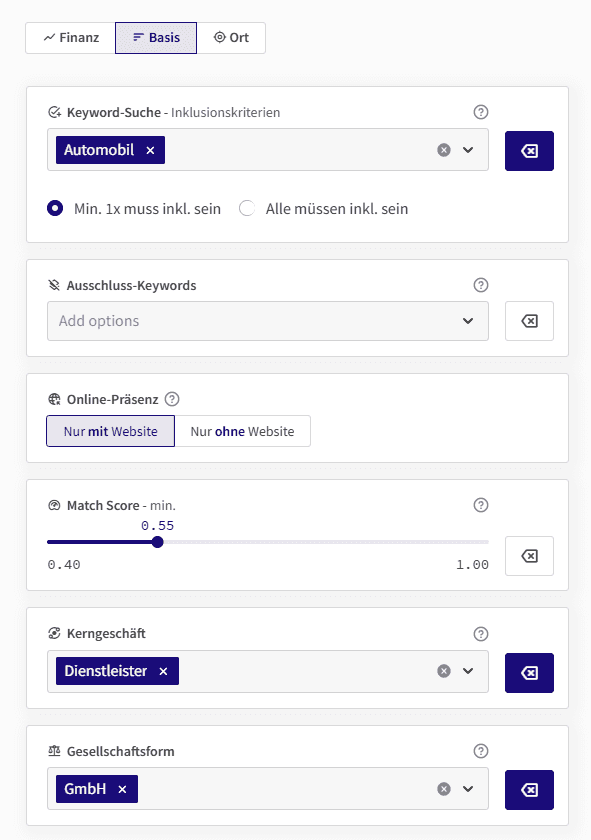
Keyword-Suche, Inklusionskriterien (Positivsuche): Hier können Schlüsselwörter angegeben werden, die in der Unternehmensbeschreibung oder auf der Website vorkommen sollen. Es besteht die Möglichkeit, eine Liste von Keywords zu hinterlegen und auszuwählen, ob alle Begriffe erfüllt sein müssen oder mindestens einer davon.
Ausschluss-Keywords (Negativsuche): In diesem Feld lassen sich Keywords definieren, die in den Ergebnissen nicht enthalten sein dürfen. Unternehmen, die mit diesen Schlagwörtern verknüpft sind, werden automatisch ausgeschlossen.
Online-Präsenz: Es kann gezielt gefiltert werden, ob ausschließlich Unternehmen mit Website oder ausschließlich ohne Website angezeigt werden sollen.
Match-Score: Über einen Schieberegler lässt sich ein Mindest-Match-Score festlegen. Damit werden nur Unternehmen angezeigt, die eine bestimmte inhaltliche Passung erreichen.
Kerngeschäft: Über ein Dropdown-Menü kann das Geschäftsmodell genauer bestimmt werden.
Gesellschaftsform: Ebenfalls per Dropdown wählbar sind gängige Rechtsformen.
Finanz-Filter
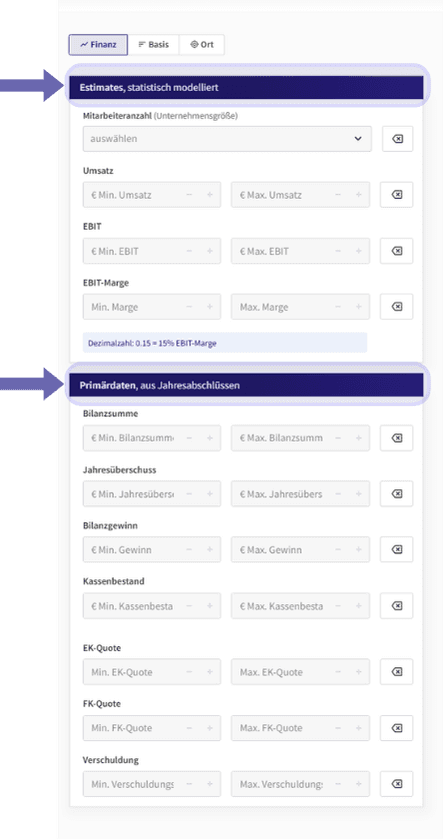
Im Finanz-Tab stehen sowohl statistisch modellierte Estimates als auch Primärdaten aus Jahresabschlüssen zur Verfügung. Für eine zielgerichtete Auswahl können Mindest- und Maximalwerte zu folgenden Kennzahlen festgelegt werden:
Mitarbeiteranzahl
Umsatz
EBIT und EBIT-Marge
Bilanzsumme
Jahresüberschuss
Bilanzgewinn
Kassenbestand
EK-Quote und FK-Quote
Verschuldung
Standort-Filter
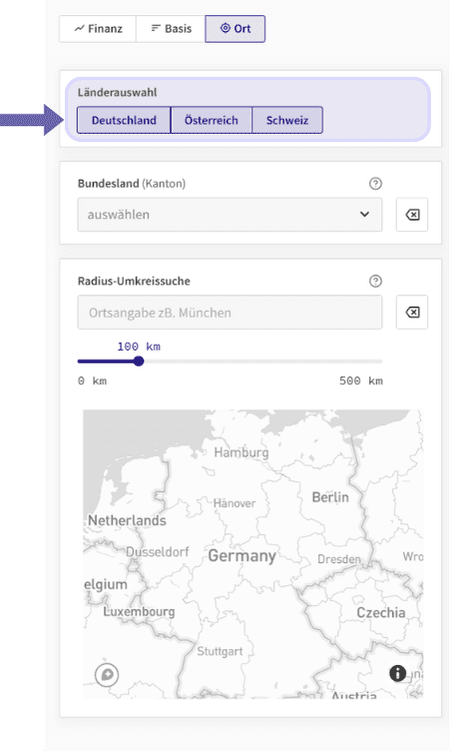
Im Bereich „Ort" stehen mehrere geografische Filter zur Verfügung. Über die Länderauswahl kann die Suche auf Deutschland, Österreich und/oder die Schweiz eingegrenzt werden. Zusätzlich lässt sich per Bundesländerfilter (bzw. Kanton) auf spezifische Regionen einschränken.
Die Radius-Umkreissuche bietet eine weitere Möglichkeit der geografischen Fokussierung. Hierbei wird ein Ort eingegeben und über einen Regler der gewünschte Suchradius zwischen 0 und 500 Kilometern festgelegt, um nahegelegene Unternehmen zu identifizieren. Eine integrierte Karte visualisiert das ausgewählte Gebiet.
Auswählen, Abwählen und Sortieren
Gesetzte Filter werden oberhalb der Ergebnisse als Bubbles angezeigt und können über das X-Symbol jederzeit entfernt werden. Die Anzahl der Resultate und der ausgewählten Unternehmen ist dabei immer sichtbar.
In der Ergebnistabelle zeigt eine blaue Markierung in der linken Spalte, ob ein bestimmtes Unternehmen den aktuellen Filtereinstellungen entspricht. Direkt daneben lassen sich Käufer über ein Kästchenfeld manuell auswählen oder abwählen.
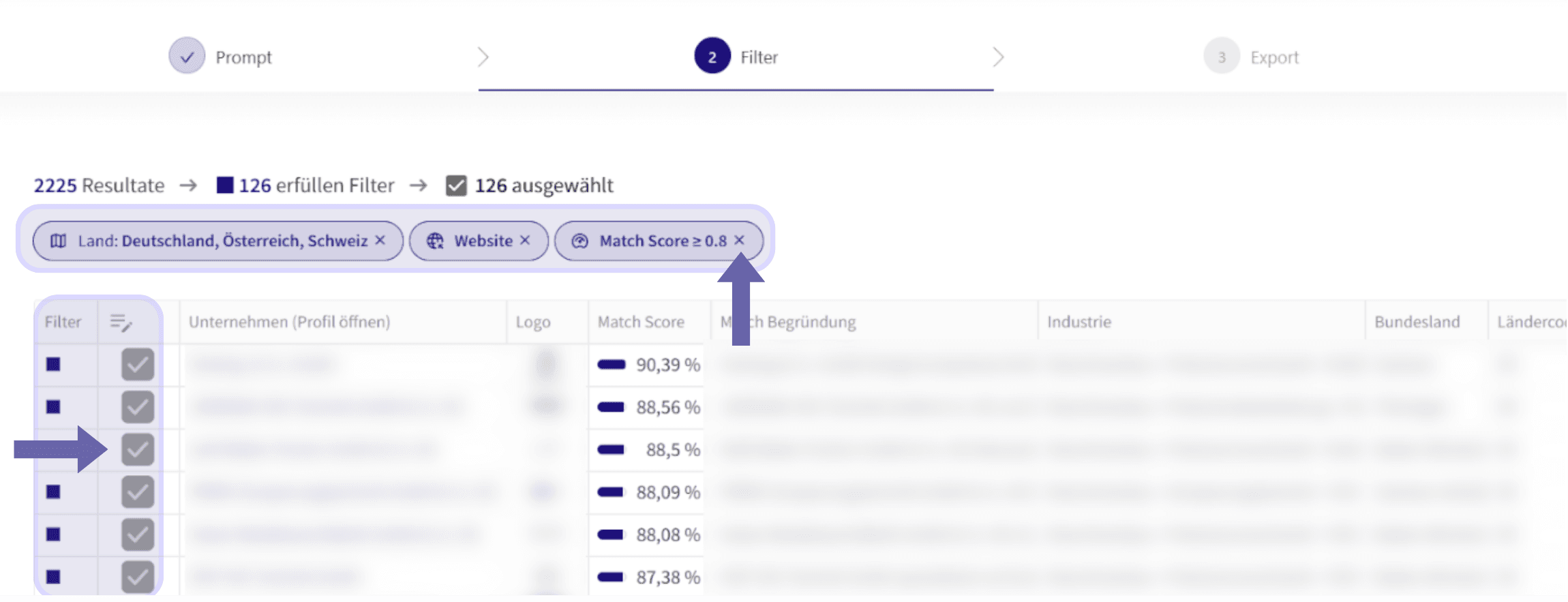
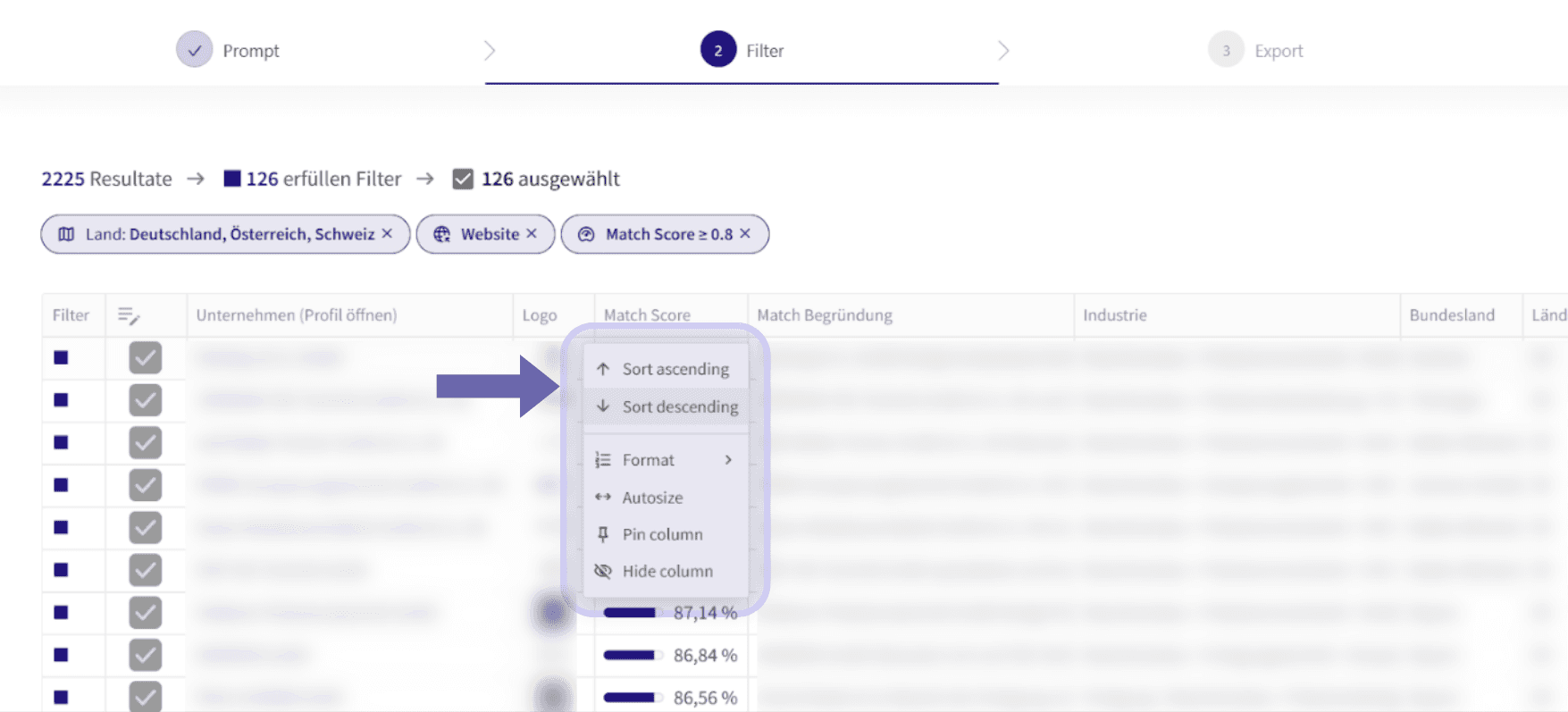
Die standardmäßige Sortierung der Liste erfolgt nach dem höchsten Match-Score, also der zutreffendsten inhaltlichen Passung. Mit einem Klick auf eine Spaltenüberschrift öffnet sich ein Menü mit weiteren Optionen, wodurch sich die Tabelle individuell anpassen lässt, etwa um nach anderen Kennzahlen zu sortieren.
Schritt 3: Speichern und Generieren
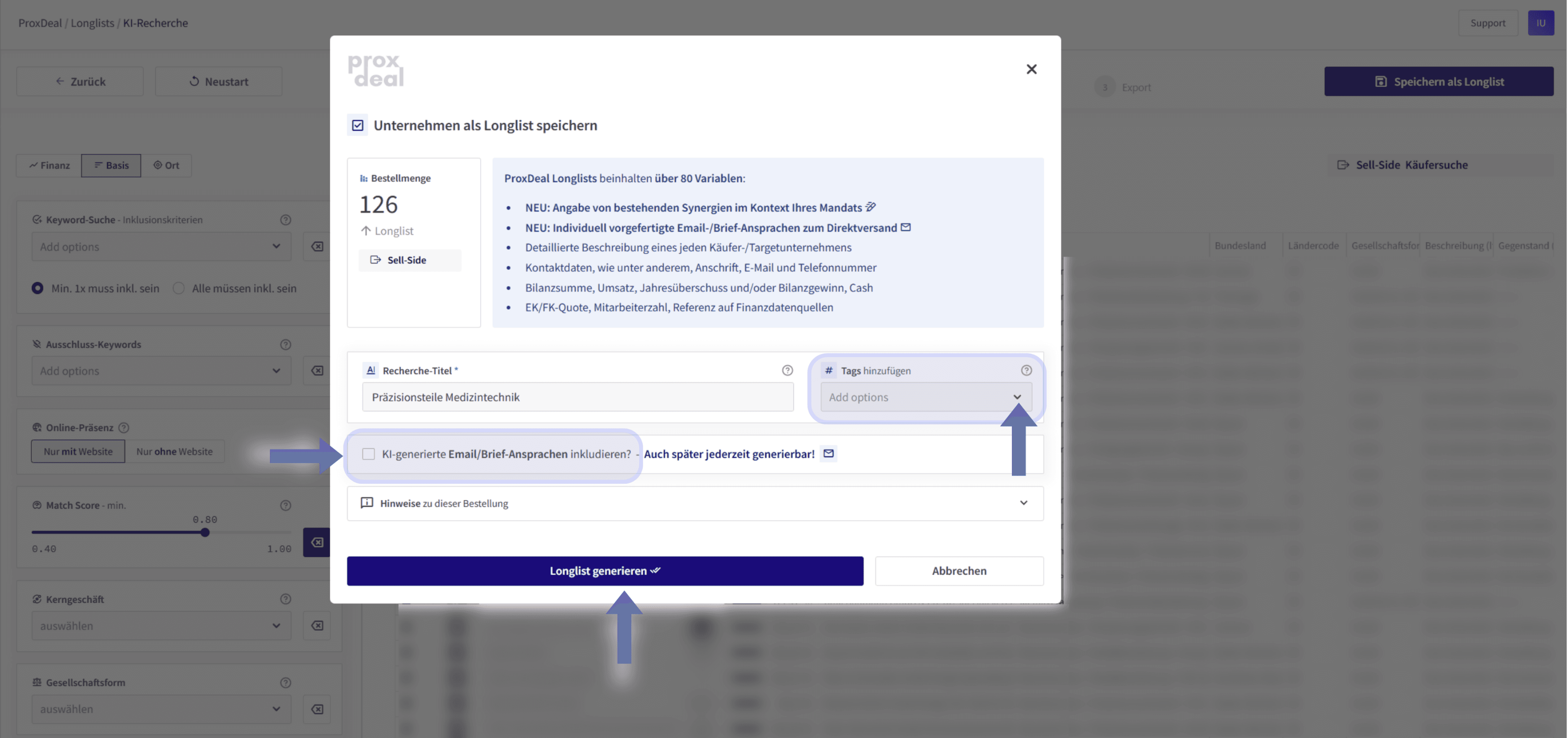
Sobald die Auswahl zufriedenstellend ist, wird der Prozess über den Button „Speichern als Longlist" oben rechts abgeschlossen.

Es öffnet sich ein Modal mit der finalen Bestellübersicht, in dem ein Recherche-Titel vergeben werden muss. Optional können bis zu fünf Tags hinzugefügt werden, um zusammengehörige Longlists projektübergreifend zu gruppieren.
Zusätzlich besteht die Möglichkeit, KI-generierte Email- und Brief-Ansprachen direkt mit der Longlist zu generieren, die später für den Outreach genutzt werden können. Diese Option ist auch nachträglich jederzeit aktivierbar.
Mit Klick auf „Longlist generieren" wird der Auftrag final gestartet.
Longlist-Einsicht und Export
In der Longlist-Übersicht lässt sich nun der Bearbeitungsstatus einsehen. Mit einem Klick auf „aktualisieren" wird der aktuelle Fortschritt geprüft.

Sobald die Anreicherung abgeschlossen ist, ändert sich der Status auf „Geliefert" und die Longlist kann geöffnet werden.

Über den Button „XLSX Download" oder „CSV" lässt sich die Liste in dem gewünschten Format exportieren.
Zusätzlich stehen nun Funktionen wie „Finanzinvestoren (DACH)", vergangene „Ähnliche Transaktionen" in Europa oder „Brief/Mail-Ansprachen" zur Verfügung, um weitere Analysen durchzuführen oder die Käufer gezielt ansprechen zu können.

Direkt neben jeder Longlist gibt es zudem ein Symbol für die Anreicherung mit Hunter.io-Kontaktdaten, sowie die Möglichkeit, die Daten via ProxDeal API in eigene Tools, wie beispielsweise das eigene CRM, zu integrieren.

Verwaltung in der Übersicht
Die Longlist-Übersicht bietet eine Filter-Funktion, mit der nach Titel, Typ (Sell-Side, Buy-Side, Nachfolgefälle) oder Projekt-Tag gefiltert werden kann. So bleibt auch bei vielen parallel laufenden Mandaten der Überblick erhalten.
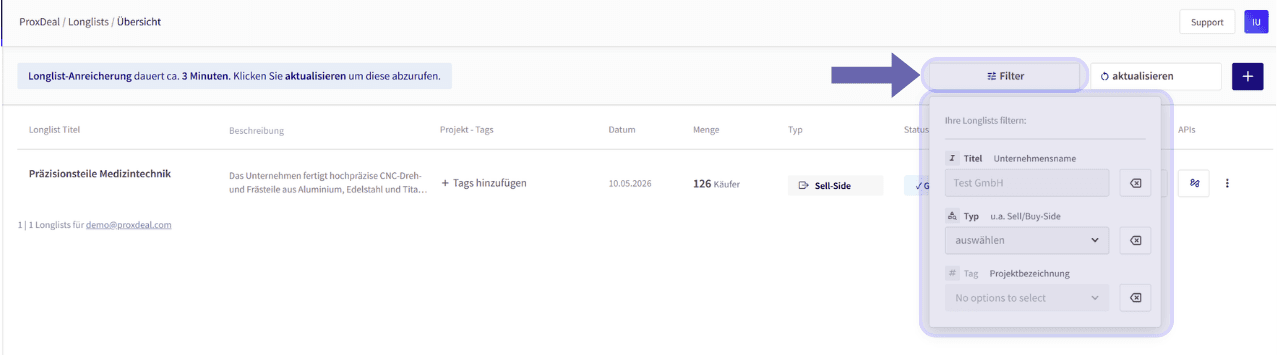
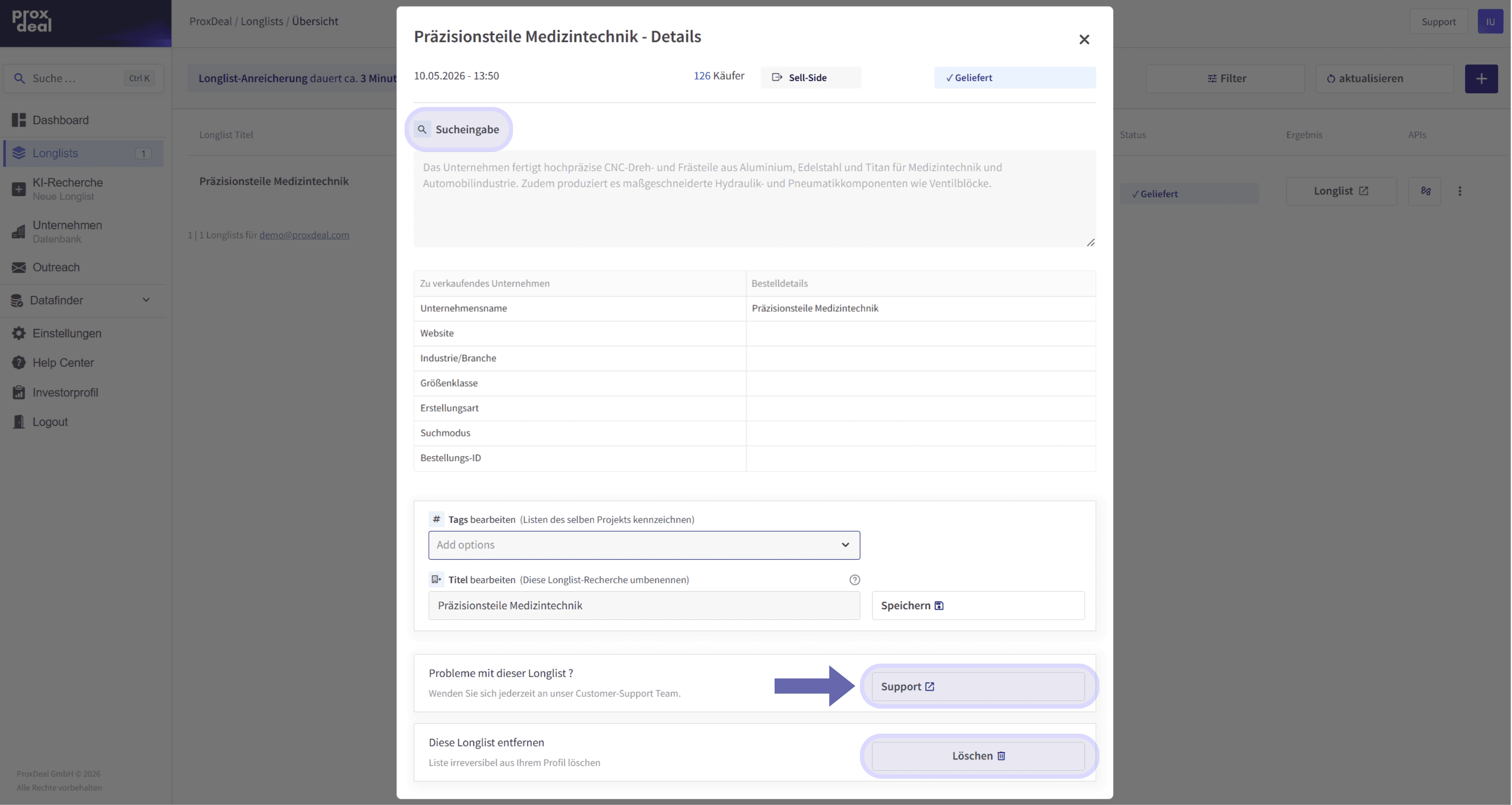
Über das Drei-Punkte-Menü neben jeder Longlist gelangt man in die Detail-Ansicht, in der die ursprüngliche Sucheingabe, die Bestelldetails sowie die Tags und der Titel der Longlist eingesehen und bearbeitet werden können. Hier befindet sich auch der direkte Zugang zum Customer-Support sowie die Option, die Longlist irreversibel aus dem Account zu entfernen.
Vorteile
ProxDeal ermöglicht die schnelle und umfassende Erstellung einer passgenauen Longlist innerhalb weniger Minuten, indem die Suche individuell und kontextbasiert erfolgt. Es gibt keine vorgefertigten Listen, sondern eine maßgeschneiderte Auswahl relevanter Unternehmen, da jede Longlist von Grund auf neu erstellt und auf die spezifischen Eingaben und Beschreibungen abgestimmt wird.
Die Kombination aus drei Filterbereichen, flexiblen Sortierungsoptionen und dem aussagekräftigen Match-Score ermöglicht eine genaue Anpassung der Longlist, sodass die relevantesten Unternehmen in einer übersichtlichen Darstellung mit allen wichtigen Details auf einen Blick ersichtlich sind. Das erleichtert nicht nur den Vergleich der Resultate, sondern identifiziert auch die passendsten Käufer, um einen anschließenden Outreach gezielt einleiten zu können.
Jetzt kostenlose Demo vereinbaren und alle Vorteile selbst erleben.
VORTEIL SICHERN
Mehr über ProxDeal PRO
erfahren & kostenlos testen.
Unsere Lösung wurde speziell für den deutschen M&A-Markt entwickelt. Sichern Sie sich jetzt einen entscheidenden Wettbewerbsvorteil.

Unternehmenskäufer und Targets mit KI finden


Sell-Side-Longlists erstellen
Strategische Käufer und Finanzinvestoren strukturiert finden und exportieren.
Eine Sell-Side Longlist ist ein essenzielles Instrument, um potenzielle Käufer für ein Unternehmen zu identifizieren. Durch die Nutzung unserer KI-gestützten Suche können basierend auf inhaltlicher Ähnlichkeit vergangener Transaktionen und Geschäftstätigkeiten nicht nur strategische Käufer ermittelt werden, sondern auch Finanzinvestoren wie PEs und Family Offices. Der folgende Guide führt Schritt für Schritt durch den Prozess der Erstellung einer Longlist, von der Eingabe der Unternehmensdaten über die Filterung bis zum finalen Export.
Einstieg
Nach erfolgreicher Anmeldung im ProxDeal-Terminal kann der Sell-Side-Prozess entweder über die Kachel „Sell-Side Longlist erstellen" auf dem Dashboard oder direkt über die linke Seitenleiste unter „KI-Recherche" gestartet werden.
Die KI-Recherche teilt sich in drei klar getrennte Schritte auf: Prompt, Filter und Export. Falls eine vorherige Erstellung unterbrochen wurde, kann diese fortgesetzt werden, da der Fortschritt automatisch zwischengespeichert wird. Über den Button „Neustart" oben kann jederzeit das gesamte Formular zurückgesetzt werden.
Schritt 1: Prompt
Im ersten Schritt stehen drei Suchmodi zur Auswahl, je nachdem welcher M&A-Anwendungsfall vorliegt. Für die Sell-Side-Suche wird der Modus „Unternehmenskäufer" gewählt, sodass die KI passende Käufer für ein konkretes Mandat ermittelt.
Hier wird dann das zu verkaufende Unternehmen beschrieben. Empfehlenswert ist die Angabe der Website, da dadurch einerseits die besten Ergebnisse erzielt werden und andererseits minimaler Aufwand garantiert wird, da mit einem Klick auf den Button „Automatisch ausfüllen" die Unternehmensdaten in die Beschreibung übernommen werden. Die Beschreibung kann ansonsten auch komplett manuell verfasst oder per Mikrofon-Funktion eingesprochen werden.
Der Prompt bildet das Herzstück der Suche, da eine ausführliche und präzise Formulierung der relevanten Produkte und Dienstleistungen die besten Ergebnisse erzielt. Auch in einer automatisch ausgefüllten Beschreibung können spezifische Stichwörter oder Details ergänzt werden, um die Genauigkeit der Suche weiter zu optimieren.
Mit einem Klick auf „Recherche starten" wird die KI-Suche gestartet und führt automatisch zum nächsten Schritt.
Schritt 2: Filter und Ergebnisreview
Im zweiten Schritt erscheint links die Filterleiste und rechts die Trefferliste der passenden Käuferunternehmen. Die Liste lässt sich mithilfe drei strukturierter Filterbereiche weiter verfeinern: Basis, Finanz und Ort.
Basis-Filter
Keyword-Suche, Inklusionskriterien (Positivsuche): Hier können Schlüsselwörter angegeben werden, die in der Unternehmensbeschreibung oder auf der Website vorkommen sollen. Es besteht die Möglichkeit, eine Liste von Keywords zu hinterlegen und auszuwählen, ob alle Begriffe erfüllt sein müssen oder mindestens einer davon.
Ausschluss-Keywords (Negativsuche): In diesem Feld lassen sich Keywords definieren, die in den Ergebnissen nicht enthalten sein dürfen. Unternehmen, die mit diesen Schlagwörtern verknüpft sind, werden automatisch ausgeschlossen.
Online-Präsenz: Es kann gezielt gefiltert werden, ob ausschließlich Unternehmen mit Website oder ausschließlich ohne Website angezeigt werden sollen.
Match-Score: Über einen Schieberegler lässt sich ein Mindest-Match-Score festlegen. Damit werden nur Unternehmen angezeigt, die eine bestimmte inhaltliche Passung erreichen.
Kerngeschäft: Über ein Dropdown-Menü kann das Geschäftsmodell genauer bestimmt werden.
Gesellschaftsform: Ebenfalls per Dropdown wählbar sind gängige Rechtsformen.
Finanz-Filter
Im Finanz-Tab stehen sowohl statistisch modellierte Estimates als auch Primärdaten aus Jahresabschlüssen zur Verfügung. Für eine zielgerichtete Auswahl können Mindest- und Maximalwerte zu folgenden Kennzahlen festgelegt werden:
Mitarbeiteranzahl
Umsatz
EBIT und EBIT-Marge
Bilanzsumme
Jahresüberschuss
Bilanzgewinn
Kassenbestand
EK-Quote und FK-Quote
Verschuldung
Standort-Filter
Im Bereich „Ort" stehen mehrere geografische Filter zur Verfügung. Über die Länderauswahl kann die Suche auf Deutschland, Österreich und/oder die Schweiz eingegrenzt werden. Zusätzlich lässt sich per Bundesländerfilter (bzw. Kanton) auf spezifische Regionen einschränken.
Die Radius-Umkreissuche bietet eine weitere Möglichkeit der geografischen Fokussierung. Hierbei wird ein Ort eingegeben und über einen Regler der gewünschte Suchradius zwischen 0 und 500 Kilometern festgelegt, um nahegelegene Unternehmen zu identifizieren. Eine integrierte Karte visualisiert das ausgewählte Gebiet.
Auswählen, Abwählen und Sortieren
Gesetzte Filter werden oberhalb der Ergebnisse als Bubbles angezeigt und können über das X-Symbol jederzeit entfernt werden. Die Anzahl der Resultate und der ausgewählten Unternehmen ist dabei immer sichtbar.
In der Ergebnistabelle zeigt eine blaue Markierung in der linken Spalte, ob ein bestimmtes Unternehmen den aktuellen Filtereinstellungen entspricht. Direkt daneben lassen sich Käufer über ein Kästchenfeld manuell auswählen oder abwählen.
Die standardmäßige Sortierung der Liste erfolgt nach dem höchsten Match-Score, also der zutreffendsten inhaltlichen Passung. Mit einem Klick auf eine Spaltenüberschrift öffnet sich ein Menü mit weiteren Optionen, wodurch sich die Tabelle individuell anpassen lässt, etwa um nach anderen Kennzahlen zu sortieren.
Schritt 3: Speichern und Generieren
Sobald die Auswahl zufriedenstellend ist, wird der Prozess über den Button „Speichern als Longlist" oben rechts abgeschlossen.
Es öffnet sich ein Modal mit der finalen Bestellübersicht, in dem ein Recherche-Titel vergeben werden muss. Optional können bis zu fünf Tags hinzugefügt werden, um zusammengehörige Longlists projektübergreifend zu gruppieren.
Zusätzlich besteht die Möglichkeit, KI-generierte Email- und Brief-Ansprachen direkt mit der Longlist zu generieren, die später für den Outreach genutzt werden können. Diese Option ist auch nachträglich jederzeit aktivierbar.
Mit Klick auf „Longlist generieren" wird der Auftrag final gestartet.
Longlist-Einsicht und Export
In der Longlist-Übersicht lässt sich nun der Bearbeitungsstatus einsehen. Mit einem Klick auf „aktualisieren" wird der aktuelle Fortschritt geprüft.
Sobald die Anreicherung abgeschlossen ist, ändert sich der Status auf „Geliefert" und die Longlist kann geöffnet werden.
Über den Button „XLSX Download" oder „CSV" lässt sich die Liste in dem gewünschten Format exportieren.
Zusätzlich stehen nun Funktionen wie „Finanzinvestoren (DACH)", vergangene „Ähnliche Transaktionen" in Europa oder „Brief/Mail-Ansprachen" zur Verfügung, um weitere Analysen durchzuführen oder die Käufer gezielt ansprechen zu können.
Direkt neben jeder Longlist gibt es zudem ein Symbol für die Anreicherung mit Hunter.io-Kontaktdaten, sowie die Möglichkeit, die Daten via ProxDeal API in eigene Tools, wie beispielsweise das eigene CRM, zu integrieren.
Verwaltung in der Übersicht
Die Longlist-Übersicht bietet eine Filter-Funktion, mit der nach Titel, Typ (Sell-Side, Buy-Side, Nachfolgefälle) oder Projekt-Tag gefiltert werden kann. So bleibt auch bei vielen parallel laufenden Mandaten der Überblick erhalten.
Über das Drei-Punkte-Menü neben jeder Longlist gelangt man in die Detail-Ansicht, in der die ursprüngliche Sucheingabe, die Bestelldetails sowie die Tags und der Titel der Longlist eingesehen und bearbeitet werden können. Hier befindet sich auch der direkte Zugang zum Customer-Support sowie die Option, die Longlist irreversibel aus dem Account zu entfernen.
Vorteile
ProxDeal ermöglicht die schnelle und umfassende Erstellung einer passgenauen Longlist innerhalb weniger Minuten, indem die Suche individuell und kontextbasiert erfolgt. Es gibt keine vorgefertigten Listen, sondern eine maßgeschneiderte Auswahl relevanter Unternehmen, da jede Longlist von Grund auf neu erstellt und auf die spezifischen Eingaben und Beschreibungen abgestimmt wird.
Die Kombination aus drei Filterbereichen, flexiblen Sortierungsoptionen und dem aussagekräftigen Match-Score ermöglicht eine genaue Anpassung der Longlist, sodass die relevantesten Unternehmen in einer übersichtlichen Darstellung mit allen wichtigen Details auf einen Blick ersichtlich sind. Das erleichtert nicht nur den Vergleich der Resultate, sondern identifiziert auch die passendsten Käufer, um einen anschließenden Outreach gezielt einleiten zu können.
Jetzt kostenlose Demo vereinbaren und alle Vorteile selbst erleben.
VORTEIL SICHERN
Mehr über ProxDeal PRO
erfahren & kostenlos testen.
Unsere Lösung wurde speziell für den deutschen M&A-Markt entwickelt. Sichern Sie sich jetzt einen entscheidenden Wettbewerbsvorteil.
Unternehmenskäufer und
Targets mit KI finden

Sell-Side-Longlists erstellen
Strategische Käufer und Finanzinvestoren strukturiert finden und exportieren.
Eine Sell-Side Longlist ist ein essenzielles Instrument, um potenzielle Käufer für ein Unternehmen zu identifizieren. Durch die Nutzung unserer KI-gestützten Suche können basierend auf inhaltlicher Ähnlichkeit vergangener Transaktionen und Geschäftstätigkeiten nicht nur strategische Käufer ermittelt werden, sondern auch Finanzinvestoren wie PEs und Family Offices. Der folgende Guide führt Schritt für Schritt durch den Prozess der Erstellung einer Longlist, von der Eingabe der Unternehmensdaten über die Filterung bis zum finalen Export.
Einstieg
Nach erfolgreicher Anmeldung im ProxDeal-Terminal kann der Sell-Side-Prozess entweder über die Kachel „Sell-Side Longlist erstellen" auf dem Dashboard oder direkt über die linke Seitenleiste unter „KI-Recherche" gestartet werden.
Die KI-Recherche teilt sich in drei klar getrennte Schritte auf: Prompt, Filter und Export. Falls eine vorherige Erstellung unterbrochen wurde, kann diese fortgesetzt werden, da der Fortschritt automatisch zwischengespeichert wird. Über den Button „Neustart" oben kann jederzeit das gesamte Formular zurückgesetzt werden.
Schritt 1: Prompt
Im ersten Schritt stehen drei Suchmodi zur Auswahl, je nachdem welcher M&A-Anwendungsfall vorliegt. Für die Sell-Side-Suche wird der Modus „Unternehmenskäufer" gewählt, sodass die KI passende Käufer für ein konkretes Mandat ermittelt.
Hier wird dann das zu verkaufende Unternehmen beschrieben. Empfehlenswert ist die Angabe der Website, da dadurch einerseits die besten Ergebnisse erzielt werden und andererseits minimaler Aufwand garantiert wird, da mit einem Klick auf den Button „Automatisch ausfüllen" die Unternehmensdaten in die Beschreibung übernommen werden. Die Beschreibung kann ansonsten auch komplett manuell verfasst oder per Mikrofon-Funktion eingesprochen werden.
Der Prompt bildet das Herzstück der Suche, da eine ausführliche und präzise Formulierung der relevanten Produkte und Dienstleistungen die besten Ergebnisse erzielt. Auch in einer automatisch ausgefüllten Beschreibung können spezifische Stichwörter oder Details ergänzt werden, um die Genauigkeit der Suche weiter zu optimieren.
Mit einem Klick auf „Recherche starten" wird die KI-Suche gestartet und führt automatisch zum nächsten Schritt.
Schritt 2: Filter und Ergebnisreview
Im zweiten Schritt erscheint links die Filterleiste und rechts die Trefferliste der passenden Käuferunternehmen. Die Liste lässt sich mithilfe drei strukturierter Filterbereiche weiter verfeinern: Basis, Finanz und Ort.
Basis-Filter
Keyword-Suche, Inklusionskriterien (Positivsuche): Hier können Schlüsselwörter angegeben werden, die in der Unternehmensbeschreibung oder auf der Website vorkommen sollen. Es besteht die Möglichkeit, eine Liste von Keywords zu hinterlegen und auszuwählen, ob alle Begriffe erfüllt sein müssen oder mindestens einer davon.
Ausschluss-Keywords (Negativsuche): In diesem Feld lassen sich Keywords definieren, die in den Ergebnissen nicht enthalten sein dürfen. Unternehmen, die mit diesen Schlagwörtern verknüpft sind, werden automatisch ausgeschlossen.
Online-Präsenz: Es kann gezielt gefiltert werden, ob ausschließlich Unternehmen mit Website oder ausschließlich ohne Website angezeigt werden sollen.
Match-Score: Über einen Schieberegler lässt sich ein Mindest-Match-Score festlegen. Damit werden nur Unternehmen angezeigt, die eine bestimmte inhaltliche Passung erreichen.
Kerngeschäft: Über ein Dropdown-Menü kann das Geschäftsmodell genauer bestimmt werden.
Gesellschaftsform: Ebenfalls per Dropdown wählbar sind gängige Rechtsformen.
Finanz-Filter
Im Finanz-Tab stehen sowohl statistisch modellierte Estimates als auch Primärdaten aus Jahresabschlüssen zur Verfügung. Für eine zielgerichtete Auswahl können Mindest- und Maximalwerte zu folgenden Kennzahlen festgelegt werden:
Mitarbeiteranzahl
Umsatz
EBIT und EBIT-Marge
Bilanzsumme
Jahresüberschuss
Bilanzgewinn
Kassenbestand
EK-Quote und FK-Quote
Verschuldung
Standort-Filter
Im Bereich „Ort" stehen mehrere geografische Filter zur Verfügung. Über die Länderauswahl kann die Suche auf Deutschland, Österreich und/oder die Schweiz eingegrenzt werden. Zusätzlich lässt sich per Bundesländerfilter (bzw. Kanton) auf spezifische Regionen einschränken.
Die Radius-Umkreissuche bietet eine weitere Möglichkeit der geografischen Fokussierung. Hierbei wird ein Ort eingegeben und über einen Regler der gewünschte Suchradius zwischen 0 und 500 Kilometern festgelegt, um nahegelegene Unternehmen zu identifizieren. Eine integrierte Karte visualisiert das ausgewählte Gebiet.
Auswählen, Abwählen und Sortieren
Gesetzte Filter werden oberhalb der Ergebnisse als Bubbles angezeigt und können über das X-Symbol jederzeit entfernt werden. Die Anzahl der Resultate und der ausgewählten Unternehmen ist dabei immer sichtbar.
In der Ergebnistabelle zeigt eine blaue Markierung in der linken Spalte, ob ein bestimmtes Unternehmen den aktuellen Filtereinstellungen entspricht. Direkt daneben lassen sich Käufer über ein Kästchenfeld manuell auswählen oder abwählen.
Die standardmäßige Sortierung der Liste erfolgt nach dem höchsten Match-Score, also der zutreffendsten inhaltlichen Passung. Mit einem Klick auf eine Spaltenüberschrift öffnet sich ein Menü mit weiteren Optionen, wodurch sich die Tabelle individuell anpassen lässt, etwa um nach anderen Kennzahlen zu sortieren.
Schritt 3: Speichern und Generieren
Sobald die Auswahl zufriedenstellend ist, wird der Prozess über den Button „Speichern als Longlist" oben rechts abgeschlossen.
Es öffnet sich ein Modal mit der finalen Bestellübersicht, in dem ein Recherche-Titel vergeben werden muss. Optional können bis zu fünf Tags hinzugefügt werden, um zusammengehörige Longlists projektübergreifend zu gruppieren.
Zusätzlich besteht die Möglichkeit, KI-generierte Email- und Brief-Ansprachen direkt mit der Longlist zu generieren, die später für den Outreach genutzt werden können. Diese Option ist auch nachträglich jederzeit aktivierbar.
Mit Klick auf „Longlist generieren" wird der Auftrag final gestartet.
Longlist-Einsicht und Export
In der Longlist-Übersicht lässt sich nun der Bearbeitungsstatus einsehen. Mit einem Klick auf „aktualisieren" wird der aktuelle Fortschritt geprüft.
Sobald die Anreicherung abgeschlossen ist, ändert sich der Status auf „Geliefert" und die Longlist kann geöffnet werden.
Über den Button „XLSX Download" oder „CSV" lässt sich die Liste in dem gewünschten Format exportieren.
Zusätzlich stehen nun Funktionen wie „Finanzinvestoren (DACH)", vergangene „Ähnliche Transaktionen" in Europa oder „Brief/Mail-Ansprachen" zur Verfügung, um weitere Analysen durchzuführen oder die Käufer gezielt ansprechen zu können.
Direkt neben jeder Longlist gibt es zudem ein Symbol für die Anreicherung mit Hunter.io-Kontaktdaten, sowie die Möglichkeit, die Daten via ProxDeal API in eigene Tools, wie beispielsweise das eigene CRM, zu integrieren.
Verwaltung in der Übersicht
Die Longlist-Übersicht bietet eine Filter-Funktion, mit der nach Titel, Typ (Sell-Side, Buy-Side, Nachfolgefälle) oder Projekt-Tag gefiltert werden kann. So bleibt auch bei vielen parallel laufenden Mandaten der Überblick erhalten.
Über das Drei-Punkte-Menü neben jeder Longlist gelangt man in die Detail-Ansicht, in der die ursprüngliche Sucheingabe, die Bestelldetails sowie die Tags und der Titel der Longlist eingesehen und bearbeitet werden können. Hier befindet sich auch der direkte Zugang zum Customer-Support sowie die Option, die Longlist irreversibel aus dem Account zu entfernen.
Vorteile
ProxDeal ermöglicht die schnelle und umfassende Erstellung einer passgenauen Longlist innerhalb weniger Minuten, indem die Suche individuell und kontextbasiert erfolgt. Es gibt keine vorgefertigten Listen, sondern eine maßgeschneiderte Auswahl relevanter Unternehmen, da jede Longlist von Grund auf neu erstellt und auf die spezifischen Eingaben und Beschreibungen abgestimmt wird.
Die Kombination aus drei Filterbereichen, flexiblen Sortierungsoptionen und dem aussagekräftigen Match-Score ermöglicht eine genaue Anpassung der Longlist, sodass die relevantesten Unternehmen in einer übersichtlichen Darstellung mit allen wichtigen Details auf einen Blick ersichtlich sind. Das erleichtert nicht nur den Vergleich der Resultate, sondern identifiziert auch die passendsten Käufer, um einen anschließenden Outreach gezielt einleiten zu können.
Jetzt kostenlose Demo vereinbaren und alle Vorteile selbst erleben.
VORTEIL SICHERN
Mehr über ProxDeal PRO
erfahren & kostenlos testen.
Unsere Lösung wurde speziell für den deutschen M&A-Markt entwickelt. Sichern Sie sich jetzt einen entscheidenden Wettbewerbsvorteil.
Unternehmenskäufer und Targets mit KI finden